配置器无需工具
浏览全部十六个平面,查看任意按键真实的 Karabiner 输出,修改黄色按键背后的应用名称,并导出一份可以直接导入的 JSON 文件。
这是本节的多页打印视图。 .
Capslock 把 Caps Lock 变成 macOS 上的第二键盘层。理解下面三点,就能理解其余的一切:
⇪ H J K L 移动光标,⇪ N 删除一个词,⇪ E 打开 Safari。⇪ H 左移,⇪ ⌘ H 向左选择,⇪ ⌥ H 把鼠标左移。安装 Capslock,完成简短的引导,然后在应用自带的 Playground 里学习默认布局。如果你以前用过 Karabiner-Elements 配置,开始之前请先阅读 Karabiner 一页。
打开 Capslock.dmg,把 Capslock 拖进「应用程序」,然后从「应用程序」或聚焦搜索中打开。
Capslock 是一个普通应用:有窗口、Dock 图标和菜单栏图标。关闭窗口后,它会继续在菜单栏中运行。
首次启动时,Capslock 不会接管任何按键。在你完成引导之前,键盘一切照旧。
主页显示「运行中」和「Caps Lock 已是你的 Hyper 键。」,状态卡片应为:
| 行 | 正常值 |
|---|---|
| 键盘权限 | 已授权 |
| Hyper 键 | Caps Lock 已就绪 |
| 冲突 | 无 |
| 恢复 | 无需恢复 |
然后试试主页「入门」中的四个手势:
如果某一行不正常,点击它的链接打开诊断,每项检查都附有编号步骤和一键修复按钮。
没人能一开始就记住 357 个绑定。Capslock 用三种方式教你这套布局:你停顿时显示当前平面, 动作执行时在屏幕上提示,以及 Playground 里跟随你自己映射的简短课程。
按住 Caps Lock,不按其他键。稍等片刻,屏幕上会以整块键盘的形式显示当前平面,每个键上写着它的动作。显示期间按 ⌘、⌥、⌃ 或 ⇧ 可切换平面;松开 Caps Lock 即关闭。
此功能默认开启。在「设置 › Hyper 键」中可以关闭它、调整延迟(默认 550 毫秒,范围 250 到 1500 毫秒),并选择在执行动作时隐藏,还是只在松开 Caps Lock 时隐藏。
「设置 › Hyper 键 › 在屏幕上显示动作」会在每次组合键执行时,在屏幕底部显示一个小提示: 你按下的键和它产生的动作。默认关闭;提示停留 1.35 秒,时长可调。
「练习」页在「课程」下分为三部分:
⇪ Esc 切换大写锁定、⇪ Space 切换输入法。⇪ H、⇪ J、⇪ K、⇪ L 移动光标。课程读取你当前的映射。如果课程用到的键被你改绑或停用,课程会直接说明,而不是让你去按一个已经不再做那件事的键。
「模式」开关在「真实执行」与「安全练习」之间切换。真实执行时组合键会真正运行;安全练习时, 有副作用的动作只做预览而不执行:打开应用、Shell 命令、睡眠、剪贴板槽位和切换大写锁定。按键与鼠标动作仍会执行,所以你能看到光标移动。
离开 Playground、隐藏窗口或切换到其他应用时,安全练习会自动关闭。
自由练习只保留最近一次按键,且仅在 Playground 位于前台时保留,离开即清除。你输入的内容不会被记录。
「键盘」页画出你的键盘,并在每个键上标注它的动作。可以从菜单或用 ⌘ ⌥ ⌃ ⇧ 开关选择平面。按住 Caps Lock 时,画面会跟随你实际所在的平面,并显示「实时」标记。键帽文字跟随当前键盘布局,Dvorak 或 AZERTY 用户看到的是自己的字母。点按任意键即可查看或修改,见键盘编辑器。
Capslock 需要独占 Caps Lock 和 F18 键。它从不修改、停用或卸载 Karabiner-Elements 或其他任何工具。当别的工具已经在用这些键时,Capslock 会拒绝启动,并告诉你需要改什么。
Karabiner-Elements 可以继续负责其他按键,只有作用于 Caps Lock 和 F18 的规则才会冲突。
诊断页提供「打开 Karabiner-Elements」按钮来完成第 1 步。每次你切回 Capslock,它都会重新检查;之后才出现的冲突会让 Capslock 停止并归还 Caps Lock,而不是让两个工具互相争抢。
原生应用内置同一套 Capslock Classic 布局,你不需要迁移任何东西就能保留熟悉的绑定。有几处行为不同:
⇪ Space 发送 ⌃Space 用于切换输入法。~/.clip6 等文件不会被读取。open -a。准备好之后,按上文所述在 Karabiner-Elements 中关闭 Capslock 规则,然后启动 Capslock。如果想回到 Karabiner 方案,它的完整文档仍在 Karabiner 版中。
全新安装即带有完整的 Capslock Classic V3 布局:共 357 个绑定,其中 1 个用于轻按 Caps Lock,356 个用于按住 Caps Lock 再按另一个键。无需任何配置即可使用。这几页列出了全部绑定。在应用里,「键盘」页按平面逐一展示同一套布局,Hold-to-Reveal 则在你打字时随时显示它。
⇪ 表示「按住 Caps Lock」。⇪ H 即按住 Caps Lock 再按 H;⇪ ⌘ H 即按住 Caps Lock 和
Command 再按 H。修饰键符号按 macOS 顺序书写:⌃ Control、⌥ Option、⇧ Shift、⌘ Command。
在默认的经典 Hyper 模式下,只有左侧的 Command、Option、Control 和 Shift 用于选择平面;右侧那几个是 Capslock 自己替其他应用按住的。参见 Hyper 模式。
| 操作 | 效果 |
|---|---|
| 轻按 Caps Lock | Escape,在松开按键时发送 |
| 按住 Caps Lock | 进入 Hyper 层:下文各键执行其映射的动作 |
⇪ Esc | 打开或关闭真正的大写锁定 |
⇪ Space | 发送 ⌃Space,即 macOS 切换输入法的快捷键 |
⇪ ⌘ Space | 发送 ⌃⌘Space,打开「表情与符号」 |
只有在一秒内松开 Caps Lock,且期间没有按其他键、鼠标键或滚动滚轮,才算一次轻按。事先按住的修饰键会随 Escape 一起发送:按住 Shift 再轻按 Caps Lock,发送的是 ⇧Esc。
⇪ Esc 外的所有组合键都会输出原来的按键。再按一次 ⇪ Esc 即可关闭大写锁定。与 Caps Lock 一起按住的修饰键决定了十六个平面中的哪一个。每个修饰键是一位 (Command 1、Option 2、Control 4、Shift 8),平面编号就是它们的和。匹配是精确的: 多按了一个修饰键的组合,绝不会退回到修饰键更少的平面。
| 平面 | 与 ⇪ 一起按住 | 应用中的名称 | 默认绑定数 |
|---|---|---|---|
| P0 | 无 | 导航与常用动作 · 基础 | 88 |
| P1 | ⌘ | 选择与快捷动作 · Command | 64 |
| P2 | ⌥ | 鼠标与 App · Option | 43 |
| P3 | ⌥⌘ | 扩展选择 · Command + Option | 13 |
| P4 | ⌃ | 窗口与空间 · Control | 17 |
| P8 | ⇧ | App 与滚动 · Shift | 30 |
| P9 | ⇧⌘ | 快速滚动 · Command + Shift | 26 |
| P10 | ⌥⇧ | 快速鼠标 · Option + Shift | 26 |
| P12 | ⌃⇧ | 滚动 · Control + Shift | 14 |
| P5、P6、P7、P11、P13、P14、P15 | 其他组合 | 自定义 | 各 5 个(仅小键盘鼠标按键) |
七个「自定义」平面留给你自己的绑定。这些平面上只绑定了小键盘的五个鼠标按键, 这样无论按住哪些修饰键,点击都照常可用。
有 23 个绑定用于打开应用,包括 Safari、iTerm、Visual Studio Code、Alfred、Codex 和 Claude。如果应用没有安装,对应的键不做任何事。完整列表见窗口与应用。
⇪ A 和数字键 1 到 5 没有绑定。右手下方的八个键 H J K L 与 U I O P 承担了布局的大部分工作。在基础平面上它们移动光标; 在其他平面上则变成选择、标签页与应用切换、桌面空间、鼠标和滚动。鼠标与滚动平面见鼠标与滚动。
| 键 | ⇪ 移动 | ⇪ ⌘ 选择 | ⇪ ⌥ ⌘ 扩展选择 |
|---|---|---|---|
| H | ← | ⇧← | ⌥⇧←,向左选择一个词 |
| J | ↓ | ⇧↓ | 连按三次 ⇧↓ |
| K | ↑ | ⇧↑ | 连按三次 ⇧↑ |
| L | → | ⇧→ | ⌥⇧→,向右选择一个词 |
| U | Page Up | ⇧Page Up | ⇧Page Up |
| I | Home | ⇧Home | End 后两次 ⇧Home:选到行首 |
| O | End | ⇧End | Home 后 ⇧End:选中整行 |
| P | Page Down | ⇧Page Down | ⇧Page Down |
⇪ I 和 ⇪ O 发送的是 Home 与 End 键,而不是 ⌘← 与 ⌘→。有些 Mac 文本视图按
Home/End 会滚动页面而不是移动光标;如果你需要跳到行首或行尾,可以在编辑器
中改绑。
方向键本身照常工作。像 ← 这样的单个按键,在你按住组合键期间会自动重复,和真正的方向键一样。
| 键 | ⇪ ⇧ | ⇪ ⌃ |
|---|---|---|
| H | 上一个标签页(⌃⇧Tab) | 左侧桌面空间(⌃←) |
| J | 下一个应用(⌘Tab) | 当前应用的所有窗口(⌃↓) |
| K | 上一个应用(⇧⌘Tab) | 调度中心(⌃↑) |
| L | 下一个标签页(⌃Tab) | 右侧桌面空间(⌃→) |
| U | 缩小(⌥⌘−) | 全屏(⌃⌘F) |
| I | 该应用的上一个窗口(⇧⌘`) | 隐藏应用(⌘H) |
| O | 该应用的下一个窗口(⌘`) | 调度中心(⌃↑) |
| P | 放大(⌥⌘=) | 打开「应用程序」(启动台) |
桌面空间、应用窗口和屏幕缩放遵循 macOS 系统设置中的快捷键。如果你修改或关闭了其中某个快捷键,组合键仍会发送同样的按键,但 macOS 不会响应。
更多切换键在左手区域,见窗口与应用。
Capslock 可以从三个位置控制指针:右手下方的字母键、方向键和数字小键盘。只要按住组合键, 移动和滚动就会持续平滑进行。鼠标按键在你按住组合键期间保持按下,因此按住点击组合键再移动就是拖拽。
| 键 | ⇪ ⌥ 鼠标 | ⇪ ⌥ ⇧ 快速鼠标 | ⇪ ⌃ ⇧ 滚动 | ⇪ ⇧ ⌘ 快速滚动 |
|---|---|---|---|---|
| H | 左移 | 快速左移 | 向左滚动 | 快速向左滚动 |
| J | 下移 | 快速下移 | 向下滚动 | 快速向下滚动 |
| K | 上移 | 快速上移 | 向上滚动 | 快速向上滚动 |
| L | 右移 | 快速右移 | 向右滚动 | 快速向右滚动 |
| U | 左键 | 左键 | 向右滚动 | 快速向右滚动 |
| I | 右键 | 右键 | 向上滚动 | 快速向上滚动 |
| O | 后退键(4) | 后退键(4) | 向下滚动 | 快速向下滚动 |
| P | 前进键(5) | 前进键(5) | 向左滚动 | 快速向左滚动 |
在两个滚动平面上,U I O P 的滚动方向与 H J K L 相反。快速移动是普通速度的两倍,快速滚动也是普通滚动的两倍。
| 与方向键一起按住 | 效果 |
|---|---|
⇪ | 移动指针 |
⇪ ⌘ | 快速移动指针 |
⇪ ⌥ | 慢速移动指针 |
⇪ ⇧ | 朝方向键方向滚动 |
⇪ ⌥ ⇧ | 慢速滚动 |
⇪ ⇧ ⌘ | 快速滚动,方向相反 |
⇪ ⇧ ⌘ 上的反向滚动原样沿用自 Karabiner-Elements 布局。如果你希望方向一致,可以改绑这个平面上的四个方向键。
| 组合键 | 点击 |
|---|---|
⇪ Return | 左键 |
⇪ ⌘ Return | 右键 |
⇪ ⌥ Return | 中键 |
⇪ ⇧ Return | 后退键(4) |
⇪ ⌃ Return | 前进键(5) |
⇪ ⌃ ⇧ Return | 左键 |
有数字小键盘时,1 到 9 键按小键盘本身的排布朝八个方向移动:7 左上、8 上、9 右上、4 左、 6 右、1 左下、2 下、3 右下;5 不做任何事。
| 与小键盘 1–9 一起按住 | 效果 |
|---|---|
⇪ | 移动指针 |
⇪ ⌘ | 快速移动 |
⇪ ⌥ | 慢速移动 |
⇪ ⇧ | 滚动 |
⇪ ⌥ ⇧ | 慢速滚动 |
⇪ ⇧ ⌘ | 快速滚动 |
小键盘上的鼠标按键在全部十六个平面上都可用,按住的修饰键会作用在点击上,因此在小键盘上按 ⇪ ⌘ 0 就是 ⌘ 点击。
| 小键盘按键 | 鼠标按键 |
|---|---|
| 0 | 左键 |
| Enter | 右键 |
| . | 中键 |
| − | 后退键(4) |
| + | 前进键(5) |
在基础平面上,其余小键盘按键用于慢速滚动:/ 与 = 纵向滚动,* 与 Clear 横向滚动。
N M , . 位于导航键下方,负责向前、向后删除。
| 键 | ⇪ | ⇪ ⌘ | ⇪ ⌥ |
|---|---|---|---|
| N | 删除前一个词(⌥⌫) | 删除到行首(⇧⌘← 后 ⌫) | 删除到行首(⌘⌫) |
| M | 删除前一个字符(⌫) | 删除前一个词(⌥⌫) | 将当前行下移(⌥⇧↓) |
| , | 删除后一个字符(⌦) | 删除后一个词(⌥⌦) | 将当前行上移(⌥⇧↑) |
| . | 删除后一个词(⌥⌦) | 删除到行尾(⇧⌘→ 后 ⌫) | 删除到行首(⌘⌫) |
⌥⇧↑ 与 ⌥⇧↓ 在使用这组快捷键的编辑器(如 Visual Studio Code)中移动整行,在其他地方则扩展选区。
需要按 Shift 才能输入的符号被移到了不带 Shift 的组合键上。这些绑定输入的是美式键盘布局下的字符。
| 键 | ⇪ | ⇪ ⌘ | ⇪ ⌥ |
|---|---|---|---|
| - | _ | 缩小(⌘−) | |
| = | + | 放大(⌘=) | |
| [ | ( | { | < |
| ] | ) | } | > |
| ; | : | ! | |
| ' | = | = | |
| \ | 切换注释(⌘/) | ||
| / | 切换注释(⌘/) |
⇪ ; 再按 ⇪ ' 输入 :=;⇪ ⌘ ; 再按 ⇪ ' 输入 !=。
数字行上的 6 到 0 是五个剪贴板槽位。
| 组合键 | 效果 |
|---|---|
⇪ ⌘ 6 … ⇪ ⌘ 0 | 复制当前选择(⌘C)并存入 6 … 0 号槽位 |
⇪ 6 … ⇪ 0 | 把 6 … 0 号槽位放回剪贴板并粘贴(⌘V) |
槽位保存复制下来的全部内容,而不只是文本,图片和富文本也能保留。从槽位粘贴会替换系统剪贴板中原有的内容。槽位在磁盘上加密保存,密钥存放在你的钥匙串中,其内容从不写入日志。
| 键 | ⇪ | ⇪ ⌘ |
|---|---|---|
| D | ⌃D,结束输入 | 查询所选单词(⌃⌘D) |
| Z | ⌃Z,挂起 | F5 |
| X | ⌃R,搜索命令历史 | ⌃F5 |
| V | ⌃V | |
| B | ⌃B | |
| C | 打开 Codex | 打开 Claude |
⇪ X 发送的是 ⌃R 而不是 ⌃X;⇪ C 打开应用,而不是发送 ⌃C。F5 与 ⌃F5 在 Visual Studio
Code 中分别是「开始调试」和「以非调试方式运行」。
Tab、Q、W、A、S 位于左手下方,右手留在鼠标或导航键上也能切换和关闭窗口。
| 键 | ⇪ | ⇪ ⌘ | ⇪ ⌥ | ⇪ ⌃ | ⇪ ⇧ |
|---|---|---|---|---|---|
| Tab | 下一个应用(⌘Tab) | 上一个应用(⇧⌘Tab) | 右侧桌面空间(⌃→) | 下一个标签页(⌃Tab) | |
| Q | 退出应用(⌘Q) | 退出应用(⌘Q) | 锁定屏幕(⌃⌘Q) | 注销(⇧⌘Q) | |
| W | 关闭窗口或标签页(⌘W) | 关闭(⌘W) | 关闭显示器 | 让 Mac 睡眠 | |
| A | 调度中心(⌃↑) | 显示桌面(F11) | 打开「应用程序」(启动台) | ||
| S | 下一个标签页(⌃Tab) | 上一个标签页(⌃⇧Tab) | 该应用的下一个窗口(⌘`) | 该应用的上一个窗口(⇧⌘`) |
单独的 ⇪ A 没有绑定。「关闭显示器」和「让 Mac 睡眠」是立即执行的内置动作;在 Playground
的安全练习模式下只做预览。
E、R、T、Y、F、G 用来打开应用,每个键三个。没有安装的应用会被跳过:安装之前,对应的键不做任何事。
| 键 | ⇪ | ⇪ ⌘ | ⇪ ⌥ |
|---|---|---|---|
| E | Safari | 访达 | 邮件 |
| R | iTerm | 预览 | 终端 |
| T | Visual Studio Code | Typora | 备忘录 |
| Y | Siri | Karabiner-Elements | Amphetamine |
| F | Alfred | Dash | 词典 |
| G | IntelliJ IDEA | Google Chrome | 日历 |
| C | Codex | Claude |
⇪ ⌃ P、⇪ ⌃ A 和 ⇪ F4 打开「应用程序」(旧版 macOS 上为启动台)。
应用按 Bundle ID 匹配,而不是按名称或路径,所以无论装在哪里都能打开。要改成别的应用, 在键盘编辑器中选中该键,选择「打开 App」。
| 键 | ⇪ | ⇪ ⌘ |
|---|---|---|
| F1 | 降低亮度 | ⌃1,切换到桌面 1 |
| F2 | 提高亮度 | ⌃2,切换到桌面 2 |
| F3 | 调度中心(⌃↑) | ⌃3,切换到桌面 3 |
| F4 | 打开「应用程序」(启动台) | |
| F5 | 降低键盘背光 | |
| F6 | 提高键盘背光 | |
| F7 | 上一首 | |
| F8 | 播放或暂停 | |
| F9 | 下一首 | |
| F10 | 静音 | |
| F11 | 降低音量 | |
| F12 | 提高音量 | |
| F13 | 截取整个屏幕到剪贴板(⌃⇧⌘3) | 截取整个屏幕到文件(⇧⌘3) |
| F14 | 截屏与录屏工具栏(⇧⌘5) | ⇧⌘6 |
| F15 | 播放或暂停 | |
| ` | 截取所选区域到剪贴板(⌃⇧⌘4) | 截取所选区域到文件(⇧⌘4) |
这些组合键要求按键以真正的 F 键到达。如果你的键盘顶排默认用于调节亮度和音量,请同时按住 fn,或在系统设置中打开「将 F1、F2 等键用作标准功能键」。只有在系统设置中启用了相应快捷键时,⌃1 到 ⌃3 才会切换桌面。
方向键上方的编辑键区发送 ⇧⌥ 加媒体键,macOS 会把它当作四分之一档调节。
| 键 | ⇪ |
|---|---|
| Insert(Help) | 提高亮度,四分之一档 |
| ⌦ 向前删除 | 降低亮度,四分之一档 |
| Home | 提高键盘背光,四分之一档 |
| End | 降低键盘背光,四分之一档 |
| Page Up | 提高音量,四分之一档 |
| Page Down | 降低音量,四分之一档 |
「键盘」页就是编辑器。它按所选平面画出你的键盘,并在每个已映射的键上标注动作。你的键盘上没有的键(例如 F16,或笔记本上的数字小键盘)列在「不在此键盘上的键」中;轻按和双击类映射列在「其他触发方式」中。在工具栏切换到「列表」,可以看到按触发方式分组的列表。
点按一个键,弹出框显示它的组合键、所在平面和当前「动作」:
有三个按钮可以让一个键不再执行映射的动作,区别在于之后这个键做什么:
| 按钮 | 之后这个组合键… |
|---|---|
| 「停用」 | 什么也不做,按键被吞掉。 |
| 「保持原键」 | 总是输出按键本身,就像没有按住 Caps Lock 一样。 |
| 「移除映射」 | 按方案中未映射组合键的规则处理:可能输出原键、忽略,或发送 Hyper。 |
没有映射的键会显示「此平面上未映射。」、它当前的行为,以及「指定动作」按钮。
点击工具栏中的「+」,或在某个键上点「编辑…」,即可打开映射编辑器。
触发方式,可选:
「更改触发方式」可以把已有映射移到另一个键、平面或触发方式上,动作和 App 规则随之移动。
默认动作:在所有 App 中生效,除非下方有 App 规则匹配。可以选择内置动作、你的自定义动作、「新建动作…」,或直接在此定义。
App 规则:可选。每条规则指定一个或多个 App,以及在这些 App 中执行的动作。见App 规则。
每个键在每个平面上只能有一条映射,编辑器会拒绝重复。
每次保存都会先校验,然后把整份配置一次性写入磁盘,最后才切换正在运行的键盘。一处修改要么完整生效,要么完全不生效。
工具栏中的「撤销」「重做」,或 ⌘Z 与 ⇧⌘Z,可以撤回或重做最近一次映射修改。只保留一步, Capslock 重新启动后历史清空。
如果你在其他应用中编辑了配置文件,下次切回 Capslock 时它会重新加载。会覆盖这类外部修改的保存会被拒绝,你可以在新内容之上重新修改。
工具栏的「更多」菜单中有三条命令:
capslock-config.yml。App 规则让一个键在特定 App 位于前台时执行不同的动作,而不影响它在其他地方的行为。
每条映射都有一个「默认动作」,并可以带一组「App 规则」。按下组合键时,Capslock 用前台 App 自上而下地检查这些规则,第一条包含该 App 的规则生效;如果都不匹配,就执行默认动作。
App 以精确的 Bundle ID 识别,例如 com.apple.Safari。即使 App 被移动或改名,规则依然有效,也绝不会误匹配名称相近的其他 App。
从某个键开始:
也可以在「App 规则」页点击「添加规则…」,选好 App 后,映射编辑器会自动填入该 App。如果 App 尚未安装,可以直接输入它的 Bundle ID,而不用浏览选择。
用规则旁的箭头调整顺序。每条规则至少要包含一个 App。
「App 规则」页列出所有设置了规则的 App,标出其中未安装的,并显示每条规则。在某个 App 的菜单中,可以为它再添加规则,或「移除全部规则」。移除某个 App 的全部规则是一次修改:会先备份,并且可以撤销。
规则是映射上的一条 bindings。下面这条让 ⇪ N 在其他地方照旧用 ⌥⌫ 删除前一个词,
但在终端和 iTerm 中改为发送 Shell 习惯的 ⌃W:
编辑器无法显示的规则会标为「高级规则(在 YAML 中编辑)」,并原样保留。见配置文件。
映射执行的是动作。动作分为内置动作和你自己的动作,「动作」页同时列出两者;内置动作不能修改,但都可以被映射。
| 动作 | ID |
|---|---|
| 左移、右移、上移、下移 | builtin.move_left、builtin.move_right、builtin.move_up、builtin.move_down |
| 下一个词、上一个词 | builtin.word_forward、builtin.word_back |
| 行首、行尾 | builtin.line_start、builtin.line_end |
| 上移 10 行、下移 10 行 | builtin.jump_up_10、builtin.jump_down_10 |
| 退格 | builtin.backspace |
| 下一行 | builtin.new_line |
| 插入引号 | builtin.insert_quotes |
| Escape | builtin.escape |
| 切换大写 | builtin.toggle_caps_lock |
| 无操作 | builtin.noop |
| 保持原键 | builtin.passthrough |
这些 ID 是永久的:引用它们的映射在各个版本中都能继续使用。
在「动作」页点击「新建动作…」,或在映射编辑器中直接定义。可用的类型有:
| 类型 | 作用 |
|---|---|
| 「组合键」 | 发送一个按键,可附带 ⌃ ⌥ ⇧ ⌘。 |
| 「跳转」 | 朝一个方向一次移动若干行。 |
| 「打开 App」 | 打开或前置一个从「应用程序」中选择的 App。 |
| 「Shell 命令」 | 用 /bin/sh 运行一条命令,需要你的确认,见下文。 |
| 「按住修饰键」 | 按住触发键期间保持某个修饰键按下,类似「按住说话」。配合 Caps + 按键使用。 |
| 「切换输入法」 | 切换到某个已安装的指定输入法,在映射编辑器中可用。 |
Classic 布局使用的鼠标、滚动、睡眠、剪贴板槽位和媒体动作列在「鼠标与系统」下。你可以把它们映射到其他键,但不能新建这类动作。
正在被映射使用的动作不能删除;「动作」页会列出需要先移除的映射。
保存 Shell 命令时会询问「信任此动作?」:受信任的动作以你的用户权限运行,可以修改文件、访问网络,暂停和撤销都无法挽回它已做的事。点击「信任并保存」保留它。「Mac 睡眠」和「显示器睡眠」动作也会出现同样的询问。
命令不会在无意中获得信任:
命令在后台运行,输出被丢弃;Capslock 不会记录它们打印的内容。
默认布局中的 ⇪ Space 发送 ⌃Space,因此 macOS 会使用你为「选择上一个输入法」设置的快捷键。如果想直接切换到某个输入法,把一个键映射到「切换输入法」并选中它。
部分中文、日文和韩文输入法在被直接切换时不能可靠生效。「设置 › 输入法」为切换输入法的 Caps + 按键映射提供两种修正方式:
「设置 › Hyper 键 › Hyper 模式」有两个选项,首次引导时也会让你选择。
| 经典(默认) | 原生 | |
|---|---|---|
| 按住 Caps Lock 时其他应用看到的 | 按住了右侧 ⌘、⌥、⌃、⇧ | 什么也没有 |
| Alfred、Raycast、Moom 等应用的 Hyper 快捷键 | 可用 | 看不到 Hyper |
| 用于选择平面的修饰键 | 仅左侧 | 左右皆可,除非你设为仅左侧 |
| 已映射组合键的输出 | 干净:⇪ H 只发送 ← | 干净 |
如果你在其他应用中有依赖 Hyper(⌃⌥⇧⌘)的快捷键,或是从 Karabiner-Elements 配置迁移过来,选「经典」。如果没有别的应用监听 Hyper,并且希望左右两侧的修饰键都能选择平面,选「原生」。
在经典模式下,右侧修饰键由 Capslock 自己按住,所以只有左侧能用来选择平面。
「设置 › 方案行为 › 未映射的 Caps 组合键」决定没有映射的组合键(例如基础平面上的 ⇪ A)
做什么:
| 选项 | 这个组合键… |
|---|---|
| 「保持原键」(默认) | 输出按键本身,就像没有按住 Caps Lock。经典模式下其他应用还能看到被按住的 Hyper 修饰键,因此它们的 Hyper 快捷键可用。 |
| 「忽略」 | 什么也不做。 |
| 「发送 ⌘⌥⌃⇧ + 按键」 | 带着四个修饰键发送该键,供其他应用作为 Hyper 快捷键使用。 |
映射为「保持原键」的键,无论这里怎么设置,都总是输出自己;被「移除映射」的键则遵循这里的设置。见修改一个键。
「设置 › 方案行为 › 修饰键左右」决定哪些 ⌘ ⌥ ⌃ ⇧ 用于选择平面:
这两项方案设置保存在你的配置中,会随导出、导入、备份和撤销一起生效。
「设置 › Hyper 键 › 双击间隔」是两次轻按之间仍算作双击的最长间隔:默认 200 毫秒,范围 100 到 500 毫秒。它作用于「双击 Caps」和「双击修饰键」类映射。
「设置 › 高级 › 改键」可以把闲置的右侧 ⌘、⌥、⌃ 或 ⇧ 变成 F13、F14、F15、F16、F17 或 F19,用作任意应用中的快捷键。被改键的修饰键不再作为修饰键使用,左侧的同名键不受影响。 F18 保留给 Caps Lock。
设置保存在 app_config.yml 中,见配置文件。
| 分组 | 设置项 | 默认值 |
|---|---|---|
| 通用 | 登录时打开 | 关 |
| 启动时显示窗口 | 开;关闭后 Capslock 在菜单栏中静默启动 | |
| 隐藏 Dock 图标 | 关 | |
| 语言 | 跟随系统(英文或简体中文) | |
| 外观 | 跟随系统、浅色或深色 | |
| Hyper 键 | Hyper 模式 | 经典 |
| 双击间隔 | 200 毫秒 | |
| 长按提示 | 开,延迟 550 毫秒,执行动作时隐藏 | |
| 在屏幕上显示动作 | 关,1.35 秒 | |
| 方案行为 | 未映射的 Caps 组合键 | 保持原键 |
| 修饰键左右 | 自动 | |
| 输入法 | 中日韩输入法修正 | 不修正 |
| 高级 | 改键 | 无 |
| 在映射上显示次数 | 开 |
「状态」「权限」「恢复」三个分组重复了主页和诊断页上的控制项:暂停与继续、权限状态、全部松开、恢复 Caps Lock,以及显示配置文件夹。
底部的「重置设置…」会把所有设置恢复为默认值,你的映射、动作和 App 规则保持不变。
菜单栏图标始终存在:运行时是实心的 ⇪,暂停时是空心的,需要处理问题时显示警告三角。菜单包含:
关闭主窗口或按 ⌘W 只会隐藏窗口,Capslock 继续运行。
「统计」页显示每个触发方式的使用频率,可选今天、近 7 天、近 30 天或全部,并列出「最常用」排行。
「重置统计」会清除所有计数,且无法撤销。「设置 › 高级 › 在映射上显示次数」控制是否在映射旁显示次数。
你不必手工编辑这些文件,这里的一切都可以在应用中修改。它们是普通的 YAML,方便你阅读、纳入版本管理,或通过「导出」和「导入」迁移到另一台 Mac。
~/Library/Application Support/com.vonng.capslock/
「设置 › 恢复 › 显示配置文件夹」会在访达中打开它。语言选择保存在应用的偏好设置中,剪贴板密钥保存在你的钥匙串中。
文件由三部分组成:由 Capslock 维护的 capslock_profile 块、你的自定义 actions,以及mappings。内置动作从不写入文件。
trigger.kindhyper_plus_key、single_tap_hyper、double_tap_hyper 或 double_tap_modifiertrigger.keyhyper_plus_key:按键的 JavaScript 键码(72 是 H)trigger.planehyper_plus_key:0 到 15,即 Command 1、Option 2、Control 4、Shift 8 之和trigger.modifierdouble_tap_modifier:哪个修饰键action_idbuiltin.move_left),或自定义动作的 idactionaction_id 使用bindingskey_combotarget_key,以及 with_ctrl、with_alt、with_cmd、with_target_shiftjumpdirection、countopen_appbundle_id、app_namecommandcommand、trustedinput_sourceinput_source_idhold_modifiermodifierdirectional、independentaction(内置动作使用)nativenative_action(Classic 布局中的鼠标、滚动、媒体、剪贴板与睡眠动作)从你编辑过或导入的文件中读取的 command 动作,即使文件中写着 trusted: true,也要在应用中确认后才会被信任。
在一次性替换大量内容的修改之前——例如导入、重新安装 Classic 布局、移除某个 App 的全部规则、修改方案行为——Capslock 会把 action_mappings.yml 复制一份到 backups/,保留最新的 20 份。
action_mappings.yml 无法读取,Capslock 会先备份它,把配置显示为只读,并在你修复或导入正确的文件之前不会启动。诊断页会报告「配置需要修复」。「诊断」页运行一组检查,并为每一项失败的检查给出编号的修复步骤,大多数修复就是同一行上的一个按钮。「刷新」会重新运行所有检查。
| 检查 | 正常 | 失败时 |
|---|---|---|
| Caps Lock 映射 | Caps Lock 已就绪 | 未设置、被其他工具占用或无法读取。点「重新启用」或「恢复 Caps Lock」。 |
| F18 | F18 空闲 | 其他工具在使用 F18。移除那条改键后点「重新启用」。 |
| Karabiner-Elements | 未检测到,或无冲突 | 有规则使用 Caps Lock 或 F18,见 Karabiner。 |
| 崩溃恢复 | 无需恢复 | 上次没有正常退出,已在启动时清理;或另一个 Capslock 正在运行。 |
| 辅助功能 | 已授权 | 点「打开辅助功能设置」「重新检查」或「重置并重新请求」。 |
| 发送按键 | 已允许 | 随辅助功能权限一并授予。点「请求权限」「重新检查」或「重置并重新请求」。 |
| 读取键盘 | 正在读取键盘 | macOS 停止了事件钩子。点「重新启用」或「全部松开」。 |
| 安全输入 | 关闭 | 密码输入框或终端的「安全键盘输入」会对所有应用隐藏按键。Capslock 从不关闭它;请关闭该输入框或选项。 |
| Caps Lock 按键 | 已收到 | 按一次 Caps Lock,然后点「刷新」。 |
| 配置 | 有效 | 文件无法读取。点「显示配置文件夹」,修复或替换它。 |
| 签名 | 有效 | 开发版本。 |
| 更新 | 已启用 | 此版本不会自动更新,请从官网下载新版本。 |
「重置并重新请求」会清除 Capslock 的辅助功能和发送按键授权记录并重新请求。当系统设置显示 Capslock 已获授权、检查却仍然失败时使用它;用不同的构建替换应用后可能出现这种情况。
| 操作 | 作用 |
|---|---|
| 「暂停」 | 松开 Capslock 按住的一切,把 Caps Lock 还给 macOS,并在核对系统映射后显示「已暂停,Caps Lock 一切如常。」 |
| 「全部松开」 | 松开 Capslock 正在按住的所有按键、修饰键和鼠标按键,但不暂停。按键像是卡住时使用。 |
| 「恢复 Caps Lock」 | 暂停,并恢复 Capslock 启动之前的按键映射,然后报告是否核验成功。 |
| 「退出 Capslock」 | 在退出之前做与「暂停」相同的事。 |
Capslock 只移除它自己添加的内容,其他工具的改键保持不变。
当 Capslock 接管 Caps Lock 时,应用内的一个小助手会盯着它。如果 Capslock 崩溃或被强制退出,助手会松开它按住的按键,并把按键映射恢复原状。下次启动时,Capslock 会先再检查一遍, 诊断页也会注明上次没有正常退出。
在必要时,Capslock 也会主动让出:当 macOS 不再允许它读取键盘、其他应用修改了系统按键映射, 或出现了 Karabiner 规则时,它会停止并归还 Caps Lock,而不是去争抢这个键。睡眠唤醒后,它会重试几次再报告错误。新接入的键盘也会获得映射。
如果 Caps Lock 仍然表现异常,先退出 Capslock,再运行:
它会恢复上一次会话之前的映射,不做任何无法核验的改动;Capslock 仍在运行时它会拒绝执行。诊断页会按你的实际安装路径显示同一条命令,并附带「拷贝」按钮。
hidutil property --set '{"UserKeyMapping":[]}' 会删除所有工具的改键,而不只是 Capslock 的。「导出…」会保存 Capslock-Diagnostics.zip,其中包含检查结果和近期日志的脱敏副本。它从不包含你输入的内容、剪贴板、Shell 命令及其输出,也不包含你的配置。报告问题时请附上它。
Capslock 没有安装程序,除了辅助功能授权记录外,不会在你的用户目录之外留下任何东西。
/Applications/Capslock.app 移到废纸篓。~/Library/Application Support/com.vonng.capslock~/Library/Preferences/com.vonng.capslock.plist~/Library/Caches/com.vonng.capslockcom.vonng.capslock.clipboard-slots 的项目。重启 Mac 也会清除 Caps Lock 映射,macOS 不会在重启后保留它。
Capslock 在本机处理键盘与指针事件,以执行你选择的映射。它不包含任何行为分析或广告 SDK,不发送任何映射、按键、剪贴板、Shell、应用历史或使用数据。
Capslock 保存的所有内容都在你的用户目录~/Library/Application Support/com.vonng.capslock/ 下:
诊断导出不包含产生的文本、剪贴板内容、Shell 命令及输出、密钥、原始按键历史和完整的应用历史。
自由练习只保留最近一次物理按键的观察结果,并且仅在 Playground 可见且位于前台时保留。离开该页面或窗口失去焦点时即被清除,从不上传。
除非你自己打开某个链接,或正式版通过 HTTPS 更新源检查新版本,Capslock 不发起任何网络请求。开发版本没有更新源,从不检查更新。
你明确信任的 Shell 命令以你的用户权限运行,可以自行读写文件或访问网络,Capslock 不会为它们设置沙箱。暂停、释放全部输入和撤销配置都不会终止已经启动的进程,也不会回退它的效果。导入的配置中的命令,必须重新复核并信任后才能运行。
Capslock 申请 macOS 辅助功能权限,这是它的主动键盘事件钩子所必需的;它不需要输入监控权限。登录时启动是可选项,使用苹果的 SMAppService。
删除应用即停止运行。你还可以删除 ~/Library/Application Support/com.vonng.capslock、相关的偏好设置与缓存,并在系统设置的辅助功能列表中移除 Capslock。参见卸载。
隐私相关问题:[email protected]
不需要。Capslock 是独立应用,整套布局都已内置。如果你还用 Karabiner-Elements 管理其他按键, 只要没有 Karabiner 规则作用于 Caps Lock 或 F18 就没问题。见与 Karabiner-Elements 共存。
要修改按键事件而不只是旁观,macOS 要求使用主动事件钩子,而这需要辅助功能权限。Capslock 不申请输入监控权限,不安装内核扩展或驱动,也不运行任何特权 Helper。
不会。按键只在内存中处理,从不存储或发送到任何地方。日志不记录输入的文字、剪贴板内容和 Shell 输出,「统计」页只保存次数。见隐私。
应用内的助手会归还 Caps Lock 并松开所有按住的键。你也可以退出 Capslock 后运行恢复命令。重启同样会清除映射。
可以。⇪ Esc 打开或关闭真正的大写锁定。大写锁定开启期间,Capslock 组合键输出原来的按键,
直到你再按一次 ⇪ Esc。
小键盘鼠标键不是必需的。⇪ 加方向键、⇪ ⌥ 加 H J K L,以及 ⇪ Return 都可以移动指针和点击。见鼠标与滚动。
组合键按物理按键匹配,「键盘」页按你当前的布局显示键帽文字。符号类绑定(例如用 ⇪ [
输入 ()输入的是美式布局下的字符。
如果键盘顶排默认用于调节亮度和音量,按键就不会以 F 键到达。请同时按住 fn,或在「系统设置 › 键盘」中打开标准功能键。
安全输入开启时(例如在密码框中,或打开了终端的「安全键盘输入」),macOS 会对所有应用隐藏按键。Capslock 从不关闭它,诊断页会显示它是否开启。
不支持,Capslock 是 macOS 应用。这套布局最早是 Windows 上的 AutoHotkey 脚本,它和更早的 Karabiner 版本一起保存在归档中。
在成为原生应用之前,Capslock 是一份 Karabiner-Elements 配置,现在也依然是。Capslock Enhancement V3 是一组 Karabiner 规则:轻按 Caps Lock 是 Escape,按住是 Hyper 键,拥有与原生应用内置的 Capslock Classic 相同的十六个控制平面和同一套布局。它免费开源,采用 Apache 2.0 许可,源码位于github.com/Vonng/Capslock。
| Karabiner 版 | Capslock 应用 | |
|---|---|---|
| 需要安装 | Karabiner-Elements,再导入一个规则文件 | Capslock 应用 |
| 权限 | Karabiner 的驱动、后台服务、辅助功能与输入监控 | 只需辅助功能 |
| 修改按键 | 编辑 JSON,或使用配置器 | 在编辑器中点按该键 |
| 学习布局 | 本节文档与配置器 | Hold-to-Reveal 与 Playground |
| 价格与源码 | 免费,Apache 2.0,开源 | 商业软件,见下载 |
| 状态 | 持续维护 | 0.4.0 候选发布版 |
同一时间只让其中一个接管 Caps Lock。只要还有 Karabiner 规则在使用 Caps Lock,Capslock 应用就会拒绝启动;请先按与 Karabiner-Elements 共存中的说明,在 Karabiner-Elements 中关闭这些规则。
轻按 Caps Lock:Escape。按住它再按 H J K L:光标随之移动。
Capslock Enhancement V3 当前版本 面向 macOS 与 Karabiner-Elements。除此之外没有别的东西需要安装:这套配置就是一组由 Karabiner 解释执行的复杂修饰规则,不会新增常驻进程,也不需要在你的机器上编译任何东西。
本文在 2026 年 8 月使用 Karabiner-Elements 16.1.0 验证,该版本的支持范围覆盖 Intel 与 Apple 芯片上的 macOS 13 Ventura 至 macOS 27。当前版本请以官网为准。
从官方网站下载 DMG 并运行 Karabiner-Elements.pkg,或者直接使用 Homebrew:
打开 Karabiner-Elements Settings,按照系统设置提示,允许特权与非特权后台服务、辅助功能、输入监控与驱动扩展。在 Virtual Keyboard 中选择与物理键盘一致的布局。各项权限的作用见官方安装指南。
打开下面这个导入链接,任意浏览器都会把它直接交给 Karabiner-Elements:
也可以自己粘贴这个 URL:
点击 Import,并允许浏览器打开 Karabiner-Elements。
在 Settings › Complex Modifications 中启用需要的规则。十条规则彼此独立,
用不到的类目可以不启用;第一条 CapsLock to Hyper 是其余所有规则的前提。
随后单击 ⇪,它应当发送 ⎋;按住它再依次按H J K L,光标随之移动。此时你已经在零号平面上了。
另有两条等价路径。Karabiner 陈列馆页面
本身就有 Import 按钮;完全离线安装则可以把 capslock.json
放进 ~/.config/karabiner/assets/complex_modifications/,再选择 Add predefined rule。如果哪个键行为不对,Karabiner-EventViewer 会显示它实际发出了什么。
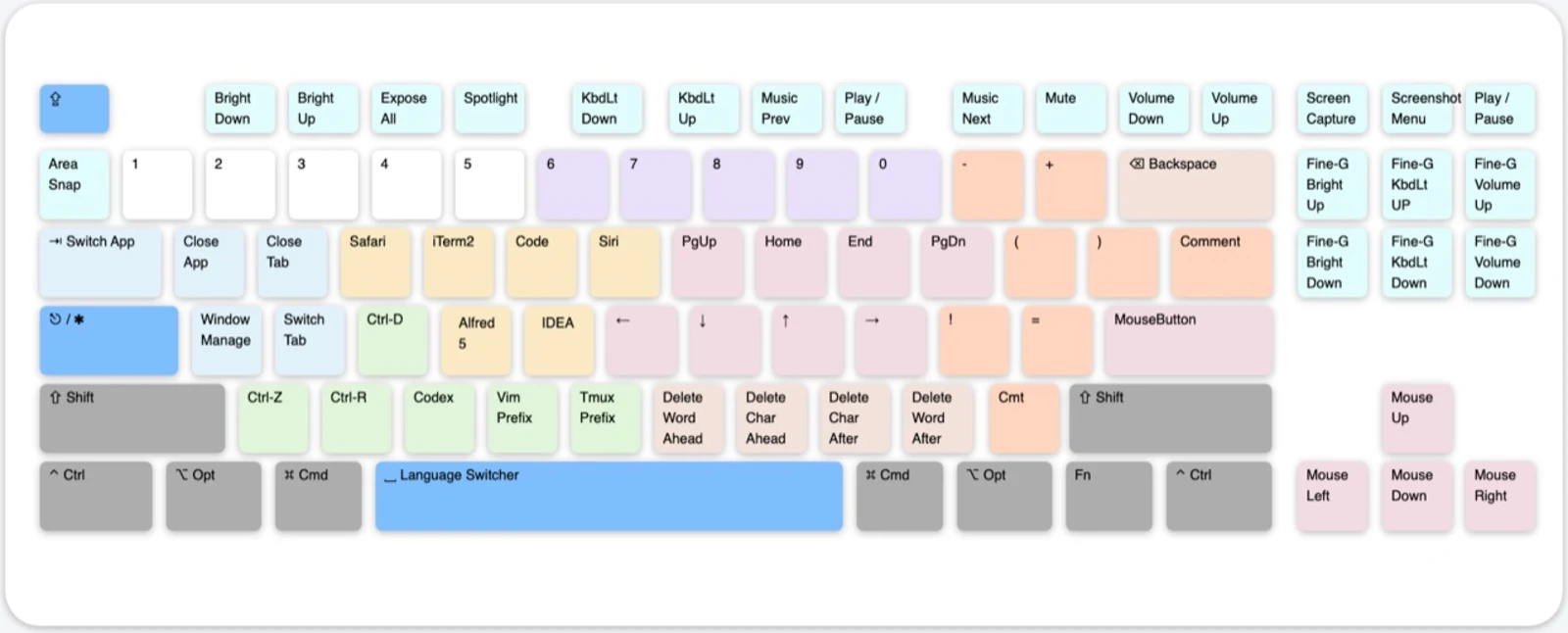
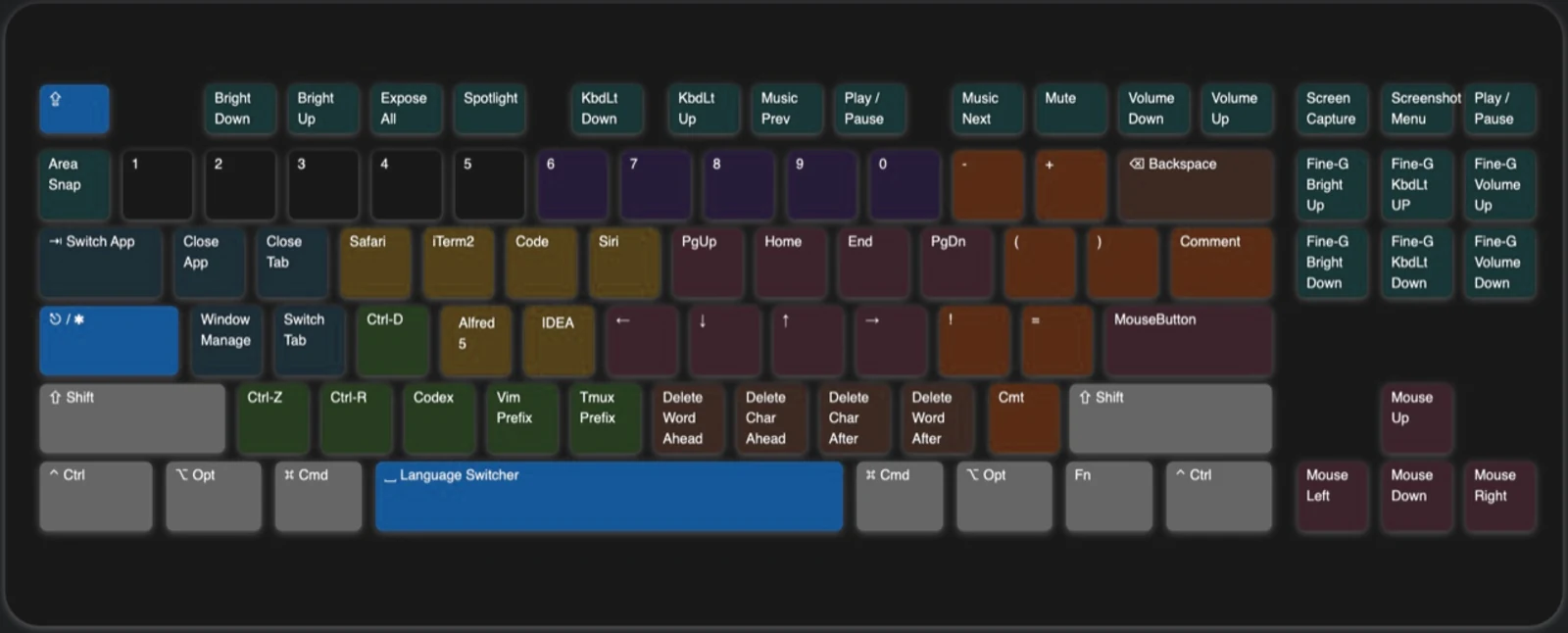
键位图按用途着色,因此一个键的邻居就大致告诉你它做什么。整份配置由十条 Karabiner 规则组成,一类一条,可以逐条启用。
| 类目 | 颜色 | 作用 | 映射数 |
|---|---|---|---|
| 基础功能 | 蓝色 | 单击 ⇪ 发送 ⎋,按住则是 ✱ Hyper,另含输入法切换 | 4 |
| 导航 | 粉色 | Vim 式移动、选择、标签页与窗口切换、指针与滚轮 | 102 |
| 删除 | 棕色 | NM,. 按字符、词、行删除,手不必离开核心区 | 12 |
| 鼠标键 | 小键盘 | 把数字小键盘变成一只完整的鼠标 | 63 |
| 窗口管理 | 淡蓝 | 关闭与轮换标签页、窗口、应用与桌面;睡眠、锁屏、注销 | 19 |
| 应用捷径 | 黄色 | 在三个平面上启动或切换六个应用 | 18 |
| 终端控制 | 绿色 | 终端信号、IDE 运行控制、Vim 与 Tmux 前缀、Codex 与 Claude | 10 |
| 剪贴板 | 紫色 | 6–0 上的五个额外文本剪贴板 | 10 |
| 字符变换 | 橙色 | 把括号与代码标点挪到核心区附近 | 16 |
| 功能键 | 青色 | 截图、媒体、亮度、键盘背光与音量 | 28 |
Caps Lock 现在有两种永不冲突的行为,因为一种在松开时判定,另一种在按住期间生效。
| 操作 | 输出 | 用途 |
|---|---|---|
| 单击 ⇪ | ⎋ Escape | 双手不离开核心区即可发送 Escape |
| 按住 ⇪ | ✱ Hyper | 进入零号控制平面 |
| ✱ 加 ⎋ | ⇪ Caps Lock | 切换原始大写锁定状态 |
| ✱ 加 ␣ | ⌃ 加 ␣ | 切换输入法 |
| ✱ 加 ⌘ 加 ␣ | ⌃ 加 ⌘ 加 ␣ | 打开表情与符号面板 |
✱ 并不是某种私有信号。Karabiner 把按住的 Caps Lock 改写成同时按下右侧全部四个修饰键 ⌘ 加 ⌥ 加 ⌃ 加 ⇧。这带来两个值得理解的结果:
Hyper 保持按下时,四个左侧修饰键充当四个二进制开关。把它们当成四个比特位读,就得到 0–15 号平面:
⌘ = 1 · ⌥ = 2 · ⌃ = 4 · ⇧ = 8。
| 平面 | 左侧修饰键 | 映射数 | 承载内容 |
|---|---|---|---|
| 0 | ✱ | 89 | 日常层:移动、删除、应用、终端、符号 |
| 1 | ✱ 加 ⌘ | 59 | 选择、次选应用、剪贴板复制 |
| 2 | ✱ 加 ⌥ | 38 | 指针移动与第三组应用 |
| 3 | ✱ 加 ⌘ 加 ⌥ | 8 | 按词、按段选择 |
| 4 | ✱ 加 ⌃ | 12 | 桌面与窗口管理 |
| 5 | ✱ 加 ⌘ 加 ⌃ | — | 空闲 |
| 6 | ✱ 加 ⌥ 加 ⌃ | — | 空闲 |
| 7 | ✱ 加 ⌘ 加 ⌥ 加 ⌃ | — | 空闲 |
| 8 | ✱ 加 ⇧ | 25 | 应用、窗口与标签页切换 |
| 9 | ✱ 加 ⌘ 加 ⇧ | 21 | 加速滚轮 |
| 10 | ✱ 加 ⌥ 加 ⇧ | 21 | 加速指针 |
| 11 | ✱ 加 ⌘ 加 ⌥ 加 ⇧ | — | 空闲 |
| 12 | ✱ 加 ⌃ 加 ⇧ | 9 | 滚轮 |
| 13 | ✱ 加 ⌘ 加 ⌃ 加 ⇧ | — | 空闲 |
| 14 | ✱ 加 ⌥ 加 ⌃ 加 ⇧ | — | 空闲 |
| 15 | ✱ 加 ⌘ 加 ⌥ 加 ⌃ 加 ⇧ | — | 空闲 |
九个平面已被使用,另外七个是留给你自己规则的空间。打开配置器可以交互式浏览同样的十六行,并查看所选平面上每个键的实际行为。
平面的划分并不随意。在整份配置里,同一个修饰键始终保持同一种含义,这也是这套布局可以「学一次」而不是「逐键背诵」的原因:
| 修饰键 | 一以贯之的含义 |
|---|---|
| ⌘ | 加强当前动作:从移动变成选择,从粘贴变成复制,切到第二个应用 |
| ⌥ | 离开文本世界:指针、滚轮、第三个应用 |
| ⌃ | 与窗口服务器对话:桌面、调度中心、屏幕状态 |
| ⇧ | 切换容器:应用、窗口、标签页;或者给指针动作加速 |
macOS 自己也保留了少量全局组合键,最常见的冲突是 ⌘ 加 ⌥ 加 ⌃ 加 ⇧ 加 .,它可能唤起系统诊断对话框,参见 Issue #30。如果与你使用的平面冲突,请重新映射该系统快捷键。
继续阅读导航、删除与鼠标控制。
键盘核心区的粉色与棕色区域承载这套布局最高频的操作。导航与删除两个类目合计占据 V3.1 中 282 条映射里的 114 条,这也是整套布局里最值得先学的部分。
若无特别说明,本页所有组合都假定 ✱ Hyper 已经按下。表中的「+ ⌘」即表示 ✱ 加 ⌘ 再加上对应按键。
H J K L 分别向左、下、上、右移动,与 Vim 完全一致;正上方的 U I O P 把同样的思路扩展到整页与整行:Page Up、Home、End、Page Down。
这八个键是全键盘上唯一在九个平面上都有映射的按键。下面每一组平面负责一件事, 合起来占据 V3.1 中 282 条映射里的 72 条。
文本层的规律只有一条:按住 ⌘,移动就变成选择,因为规则发出的是同一个方向键再加上 ⇧。再叠加 ⌥,选择单位随之扩大:一个字符变成一个词,一行变成三行,半行变成整行。
| 按键 | Hyper | + ⌘ | + ⌘ 加 ⌥ |
|---|---|---|---|
| H | 左移 | 向左选择 | 向左选词 |
| J | 下移 | 向下选行 | 向下选择三行 |
| K | 上移 | 向上选行 | 向上选择三行 |
| L | 右移 | 向右选择 | 向右选词 |
| U | 上一页 | 选择上一页 | 选择上一页 |
| I | 行首 | 选择至行首 | 从行尾选至行首 |
| O | 行尾 | 选择至行尾 | 从行首选至行尾 |
| P | 下一页 | 选择下一页 | 选择下一页 |
这也是 ✱ 加 ⌘ 加 ⌥ 加 I 先跳到行尾、再反向选回行首的原因:不碰鼠标就精确选中一整行,这是最快的做法。
⇧ 在容器之间移动,也就是你正在看的那个东西,而不是里面的文字;⌃ 则是在和窗口服务器对话。
| 组合 | 实际发出 | 效果 |
|---|---|---|
| ✱ 加 ⇧ 加 J / ✱ 加 ⇧ 加 K | ⌘ 加 ⇥ / ⌘ 加 ⇧ 加 ⇥ | 下一个 / 上一个应用 |
| ✱ 加 ⇧ 加 H / ✱ 加 ⇧ 加 L | ⌃ 加 ⇧ 加 ⇥ / ⌃ 加 ⇥ | 上一个 / 下一个标签页 |
| ✱ 加 ⇧ 加 I / ✱ 加 ⇧ 加 O | ⌘ 加 ⇧ 加 ` / ⌘ 加 ` | 同一应用的上一个 / 下一个窗口 |
| ✱ 加 ⇧ 加 U / ✱ 加 ⇧ 加 P | ⌘ 加 ⌥ 加 - / ⌘ 加 ⌥ 加 = | 缩小 / 放大 |
| ✱ 加 ⌃ 加 H / ✱ 加 ⌃ 加 L | ⌃ 加 ← / ⌃ 加 → | 上一个 / 下一个桌面 |
| ✱ 加 ⌃ 加 K / ✱ 加 ⌃ 加 O | ⌃ 加 ↑ | 调度中心 |
| ✱ 加 ⌃ 加 J | ⌃ 加 ↓ | 当前应用的全部窗口 |
| ✱ 加 ⌃ 加 I | ⌘ 加 H | 隐藏当前应用 |
| ✱ 加 ⌃ 加 U | ⌃ 加 ⌘ 加 F | 切换全屏 |
| ✱ 加 ⌃ 加 P | ⌘ 加 ␣ | Spotlight |
标签页切换依赖 ⌃ 加 ⇥,绝大多数浏览器和编辑器支持它,少数应用不支持。窗口轮换用的是 macOS 自带的 ⌘ 加 `「将焦点移到下一个窗口」,请先在系统设置 › 键盘 › 键盘快捷键中确认它已启用。
另外四个平面把同样这八个键变成鼠标,双手完全不必移动。两种模式下, ⇧ 都是那个「油门」。
| 按键 | + ⌥ 指针 | + ⌥ 加 ⇧ 指针加速 | + ⌃ 加 ⇧ 滚轮 | + ⌘ 加 ⇧ 滚轮加速 |
|---|---|---|---|---|
| H | 指针左移 | 指针左移 | 滚轮左 | 滚轮左 |
| J | 指针下移 | 指针下移 | 滚轮下 | 滚轮下 |
| K | 指针上移 | 指针上移 | 滚轮上 | 滚轮上 |
| L | 指针右移 | 指针右移 | 滚轮右 | 滚轮右 |
| U | 左键 | 左键 | 滚轮右 | 滚轮右 |
| I | 右键 | 右键 | 滚轮上 | 滚轮上 |
| O | 后退键 | 后退键 | 滚轮下 | 滚轮下 |
| P | 前进键 | 前进键 | 滚轮左 | 滚轮左 |
| 平面 | 指针速度 | 滚轮速度 |
|---|---|---|
| ⌥ / ⌃ 加 ⇧ | 1600 | 64 |
| ⌥ 加 ⇧ / ⌘ 加 ⇧ | 3200 | 128 |
只有鼠标中键是例外:它不在导航键上,而在 ✱ 加 ⌥ 加 ↩。
物理方向键同样可以驱动指针,很多时候比切到核心区更顺手。这里 ⌥ 减速、⌘ 加速,指针与滚轮两种模式都适用。
| 组合 | 结果 | 速度 |
|---|---|---|
| ✱ + 方向键 | 移动指针 | 1600 |
| ✱ 加 ⌥ + 方向键 | 缓慢移动 | 800 |
| ✱ 加 ⌘ + 方向键 | 快速移动 | 4200 |
| ✱ 加 ⇧ + 方向键 | 滚动滚轮 | 64 |
| ✱ 加 ⇧ 加 ⌥ + 方向键 | 缓慢滚动 | 32 |
| ✱ 加 ⇧ 加 ⌘ + 方向键 | 快速滚动 | 256 |
V3.1 中快速滚轮的纵向方向是反的:✱ 加 ⇧ 加 ⌘ 加 ↑ 与 ✱ 加 ⇧ 加 ↓ 滚动方向相同,✱ 加 ⇧ 加 ⌘ 加 ↓ 与 ✱ 加 ⇧ 加 ↑ 相同。左右方向键不受影响。
五个鼠标按键全都落在 ↩ 上:
| 组合 | 按键 |
|---|---|
| ✱ 加 ↩ | 左键单击 |
| ✱ 加 ⌘ 加 ↩ | 右键单击 |
| ✱ 加 ⌥ 加 ↩ | 中键单击 |
| ✱ 加 ⇧ 加 ↩ | 后退 |
| ✱ 加 ⌃ 加 ↩ | 前进 |
N M , . 位于导航键正下方。左边一对删除光标之前的内容,右边一对删除光标之后的内容,叠加修饰键则放大删除单位。
| 按键 | Hyper | + ⌘ | + ⌥ |
|---|---|---|---|
| N | 删除前一个词 | 删除至行首 | 删除至行首 |
| M | 删除前一个字符 | 删除前一个词 | 下移当前行 |
| , | 删除后一个字符 | 删除后一个词 | 上移当前行 |
| . | 删除后一个词 | 删除至行尾 | 删除至行首 |
有两处刻意打破了规律。✱ 加 ⌥ 加 N 与 ✱ 加 ⌥ 加 . 都发送 ⌘ 加 ⌫,把光标到行首的内容一次清空,所以这一组的两个外侧键就是「这行不要了」。而 ✱ 加 ⌥ 加 M 与 ✱ 加 ⌥ 加 , 根本不删除:它们发出的是 ⌥ 加 ⇧ 加 ↓ 与 ⌥ 加 ⇧ 加 ↑, 也就是 IntelliJ、VS Code 等编辑器通用的上下移动整行。
如果键盘带小键盘,Hyper 会把整块小键盘变成一只鼠标:数字键给出以 5 为中心的八个方向,顶行滚动,底边与右侧是五个按键。
| 小键盘按键 | 映射 |
|---|---|
| 7 8 9 4 6 1 2 3 | 八个指针方向,含四个斜向 |
| 5 | 停止:发送速度为零的指针事件 |
| / = | 滚轮上 / 下 |
| Num Lock * | 滚轮横向滚动 |
| 0 | 左键单击 |
| . | 中键单击 |
| ⌤ | 右键单击 |
| + / - | 前进 / 后退 |
速度修饰键与别处一致:⌥ 把指针降到一半,⌘ 提升一倍,再加 ⇧ 则把指针移动换成同档速度的滚轮移动。
继续阅读窗口、应用、终端、剪贴板与字符输入。
这套布局为最容易打断开发者心流的操作安排了多个颜色区域:切换窗口、启动工具、发送终端信号、临时存放文本,以及输入标点符号。
本页所有组合都假定 ✱ Hyper 已经按下。
⇥ Q W A S 构成键盘左侧的淡蓝色区块,负责关闭与轮换:小到一个标签页, 大到整个登录会话。
| 按键 | Hyper | + ⌘ | + ⌥ | + ⌃ | + ⇧ |
|---|---|---|---|---|---|
| ⇥ | 下个应用 | 上个应用 | 下个桌面 | — | 下个标签页 |
| Q | 退出应用 | 退出应用 | — | 锁屏 | 注销 |
| W | 关闭窗口 | 关闭窗口 | 熄屏 | — | 睡眠 |
| A | 窗口管理器 | 调度中心 | 显示桌面 | Spotlight | — |
| S | 下个标签页 | 上个标签页 | 下个窗口 | 上个窗口 | — |
其中两行值得单独说明。
✱ 加 A 是故意不映射的。因为 Hyper 就是右侧的 ⌃ 加 ⌥ 加 ⇧ 加 ⌘,没有被占用的键会原样透传给正在监听的应用。在 Moom、Magnet 或任何窗口管理器里绑定 ⌃ 加 ⌥ 加 ⇧ 加 ⌘ 加 A,它就成了你的布局键。Slate 仅作为历史示例保留。
睡眠并不是按键,而是 Shell 命令:✱ 加 ⇧ 加 W 执行 pmset sleepnow,✱ 加 ⌥ 加 W 执行 pmset displaysleepnow。
Karabiner 不需要额外权限,但如果有模态对话框正在阻塞输入,它们不会触发。
黄色按键在三个平面上启动或切换六个应用。每条规则都是一句普通的 open -a
Shell 命令,也就是说目标是按应用名称匹配的,这正是它们可以安全改写的原因。
| 按键 | Hyper | + ⌘ | + ⌥ |
|---|---|---|---|
| E | Safari | Finder | |
| R | iTerm2 | Preview | Terminal |
| T | Visual Studio Code | Typora | Notes |
| Y | Siri | Karabiner-Elements | Amphetamine |
| F | Alfred 5 | Dash | Dictionary |
| G | IntelliJ IDEA | Google Chrome | Calendar |
并导出一份可以直接导入的 JSON,既不用克隆仓库,也不用安装任何工具。
由于 open -a 既能启动也能切换,一个键就顶掉了点 Dock 图标和在
⌘ 加 ⇥ 里翻找。如果应用已经在最前,再按一次不会有任何反应:
它不是开关。
绿色按键把 Shell 高频使用的控制组合挪到右手,左手不必再在打字中途扭成 ⌃ 加字母的姿势。
| 按键 | Hyper | + ⌘ |
|---|---|---|
| D | ⌃ 加 D · 发送 EOF | ⌃ 加 ⌘ 加 D · 查询指针下的词 |
| Z | ⌃ 加 Z · SIGTSTP,挂起任务 | F5 · 开始调试 |
| X | ⌃ 加 R · 在 IDE 中运行 | ⌃ 加 F5 · 不调试直接运行 |
| C | 启动 Codex | 启动 Claude |
| V | ⌃ 加 V · Vim 块选择 / 字面量前缀 | — |
| B | ⌃ 加 B · Tmux 前缀 | — |
✱ 加 C 与 ✱ 加 ⌘ 加 C 和黄色按键一样是 open -a
命令,可以改指向你自己在用的助手。
✱ 加 Z 与 ✱ 加 X 刻意没有遮蔽 ⌘ 加 Z 撤销和 ⌘ 加 X 剪切:后者不需要 Hyper, 两种写法在同一个物理键上共存。
数字键 6–0 变成五个互相独立的文本剪贴板。 ✱ 加 ⌘ 加数字把当前选中内容复制进该槽位,✱ 加数字再把它粘贴回来。
| 组合 | 实际发生的事 |
|---|---|
| ✱ 加 ⌘ 加 6 … ✱ 加 ⌘ 加 0 | 先复制选区,再 pbpaste > ~/.clip6 … ~/.clip0 |
| ✱ 加 6 … ✱ 加 0 | cat ~/.clip6 | pbcopy,然后粘贴 |
这种实现方式带来两个结果,而且都很有用:
cat ~/.clip7 就能在终端里读出来,任何编辑器都可以往里写,完全不必碰键盘。pbpaste 渲染出的文本,而不是原始对象。V3.1 有意只在 6–0 上保留五个槽位。旧配置还使用 1–5,升级前请确认自己的使用习惯。
橙色按键把程序员整天都在敲的标点挪到核心区附近,输入括号不必再做 ⇧ 体操。
| 按键 | Hyper | + ⌘ | + ⌥ |
|---|---|---|---|
| - | _ | 页面缩小 | — |
| = | + | 页面放大 | — |
| [ | ( | { | < |
| ] | ) | } | > |
| ; | : | ! | — |
| ' | = | = | — |
| / | 切换注释 | — | — |
| \ | 切换注释 | — | — |
括号键是最大的收益:[ 与 ] 在同样的两个位置上给出圆括号、花括号、尖括号三对。又因为 ; 与 ' 紧挨着,: = 和 ! = 都是相邻连击,这就是 Go 和 Rust 里的赋值与比较反而比在原生键盘上更快的原因。
✱ 加 / 与 ✱ 加 \ 都发送 ⌘ 加 /,也就是几乎所有编辑器与 IDE 通用的注释快捷键。
在系统功能与参考中查阅功能键、截图、符号、定制与问题排查。
本页集中收录更适合查阅、而不是顺序学习的映射与项目资料。
F1–F12 默认作为标准功能键;按住 Hyper 时发送对应的媒体或系统功能。青色区块覆盖整个顶行以及截图键。
| 按键 | Hyper 动作 | + ⌘ |
|---|---|---|
| ` | 区域截图到剪贴板 | 区域截图到文件 |
| F1 / F2 | 亮度降低 / 提高 | 桌面 1 / 2 |
| F3 | 调度中心 | 桌面 3 |
| F4 | Spotlight | — |
| F5 / F6 | 键盘灯降低 / 提高 | — |
| F7 / F8 / F9 | 上一首 / 播放暂停 / 下一首 | — |
| F10 / F11 / F12 | 静音 / 音量降低 / 提高 | — |
| F13 | 全屏截图到剪贴板 | 全屏截图到文件 |
| F14 | 截图菜单 | 旧款 Touch Bar 截图 |
| F15 | 播放 / 暂停 | — |
截图键遵循同一条约定:单独的 Hyper 组合把截图放进剪贴板,再加 ⌘ 则写成桌面上的文件。
| 组合 | 实际发出 | 结果 |
|---|---|---|
| ✱ 加 ` | ⌃ 加 ⇧ 加 ⌘ 加 4 | 框选区域 → 剪贴板 |
| ✱ 加 ⌘ 加 ` | ⇧ 加 ⌘ 加 4 | 框选区域 → 文件 |
| ✱ 加 F13 | ⌃ 加 ⇧ 加 ⌘ 加 3 | 整屏 → 剪贴板 |
| ✱ 加 ⌘ 加 F13 | ⇧ 加 ⌘ 加 3 | 整屏 → 文件 |
| ✱ 加 F14 | ⇧ 加 ⌘ 加 5 | 截图与录屏菜单 |
使用 ⌘ 加 F1–⌘ 加 F3 前,请先在系统设置 › 键盘 › 键盘快捷键… › 调度中心中启用桌面 1/2/3 快捷键,macOS 默认是关闭的。 Touch Bar 行为只适用于旧款 Touch Bar Mac,参见官方故障排除说明。
全尺寸键盘上的六键导航区提供同样三项系统控制的细粒度版本:它发出的是 ⇧ 加 ⌥ 加媒体键,也就是 macOS 自带的四分之一步长修饰键。
| 导航区按键 | 动作 |
|---|---|
| Insert / ⌦ | 平滑提高 / 降低屏幕亮度 |
| ↖ / ↘ | 平滑提高 / 降低键盘灯亮度 |
| Page Up / Page Down | 平滑提高 / 降低音量 |
| 符号 | 名称 | 符号 | 名称 |
|---|---|---|---|
| ⇪ | Caps Lock | ✱ | Hyper |
| ⎋ | Escape | ␣ | 空格 |
| ⌘ | Command | ⌥ | Option |
| ⌃ | Control | ⇧ | Shift |
| ↩ | Return | ⌤ | 数字键盘 Enter |
| ⇥ ⇤ | Tab / 反向 Tab | ⇭ | Num Lock |
| ← ↓ ↑ → | 方向键 | ↖ ↘ | Home / End |
| ⇞ ⇟ | Page Up / Page Down | ⌫ ⌦ | 删除 / 向前删除 |
| ⏫ ⏬ | 加速 / 减速 | 🖲️ | 鼠标滚轮 |
| 🖱️L / 🖱️R / 🖱️M | 鼠标键 1 / 2 / 3 | 🖱️B / 🖱️F | 鼠标键 4 / 5,后退与前进 |
✱ 是 Heavy Asterisk。普通星号的 ASCII 码正好是 42,也就是生命、宇宙以及任何事情的终极答案。
配置里的每一条映射都是同一个形状。读懂一条,整个文件就都可读了,下面的定制一节也就不再吓人:
mandatory 里那四个 right_* 修饰键就是 Hyper 本身,由 Hyper 驱动的每一条规则里都有它们。旁边还有什么(这里是 left_control)就决定了控制平面。to
则是应用最终收到的东西。
V2 只用到了少数几个平面。V3 引入四位二进制的平面模型,布局才得以扩展到 282 条映射而不至于变得随意。更早的配置列在版本中。
随后 V3.1 有意调整了一些老用户会察觉的默认值:
浏览全部十六个平面,查看任意按键真实的 Karabiner 输出,修改黄色按键背后的应用名称,并导出一份可以直接导入的 JSON 文件。
Fork 仓库,编辑可读性更好的 mac_v3/capslock.yml,然后重新生成 JSON。
Karabiner 规则模式支持的任何写法在这里都可以使用。
YAML 是唯一的事实来源,JSON 由它生成。重新生成只需要一条命令,以及 yq v4:
一个不错的入门定制是占用七个空闲平面之一:复制任意一条规则,改掉 mandatory
里的左侧修饰键,你就拥有了一整个键盘、且不与任何现有映射冲突的空间:
5 号平面(✱ 加 ⌘ 加 ⌃)与 7 号平面(✱ 加 ⌘ 加 ⌥ 加 ⌃)
都是完全空的。
请始终保持 YAML 与生成的 JSON 同步:导入链接与 Karabiner 陈列馆发布的都是那份 JSON。
某个组合完全没反应。
先检查 Settings › Complex Modifications:十条规则是分别启用的,刚导入时一条都没开。如果规则已启用,就打开 Karabiner-EventViewer 再按一次,它会显示真正到达系统的按键,从而区分「规则没生效」和「应用吞掉了这个快捷键」。
Caps Lock 能发 Escape,但别的都不管用。
这是只启用了第一条规则的典型症状。CapsLock to Hyper 只提供单击 Escape 与按住 Hyper,Hyper 之后能做什么,靠的是另外九条规则。
为什么某些组合会触发 macOS 系统诊断?
Issue #30 记录了 ⌘ 加 ⌥ 加 ⌃ 加 ⇧ 加 . 可能触发 macOS 系统诊断。若与自定义平面冲突, 请重新映射该系统快捷键。
为什么没有 Linux 支持?
Linux 桌面环境差异较大,作者本人主要通过 macOS 终端使用 Linux。原生支持可以使用 xmodmap 等工具实现,欢迎贡献。
仓库中为什么保留旧 macOS 版本?
旧版 Karabiner 使用 XML;macOS Sierra 以后由 Karabiner-Elements 接替,因此旧配置继续保留给历史系统。它们列在版本中。
这套设计是原创的吗?
最早的 AutoHotkey 版本可追溯到 2013 年,第一个 Mac 版本发布于 2015 年。当前配置长期收录于 Karabiner-Elements 复杂规则陈列馆。
Capslock Enhancement 由 Vonng 维护,采用 Apache License 2.0。源码、版本与问题跟踪位于 GitHub。
从表格中选择控制平面,或直接点击键盘上的左侧修饰键,再点击任意按键查看它背后的 Karabiner 规则。启动应用的按键可以改名。所有修改只保存在当前页面,直到你复制或下载 JSON;不会发送到任何地方。
交互式配置器只在网页上运行:它展示全部十六个控制平面,可以改写应用捷径,并导出可导入 Karabiner-Elements 的 JSON。当前配置(3.1.0): capslock.json
capslock-3.1.0-custom.json。~/.config/karabiner/assets/complex_modifications/。安装页上的导入链接始终获取未经修改的配置,想恢复默认值时用它即可。
在 V3 之前,Capslock 布局先后有过三个版本:一份 Windows 上的 AutoHotkey 脚本、一份为 OS X 上的旧版 Karabiner 编写的 XML 配置,以及第一套 Karabiner-Elements 规则。它们的文件仍保存在 GitHub 仓库中。这几页记录了每个版本的功能和当年的安装方法。
上验证过。如果现在想用这套布局,请安装 Mac V3。
| 版本 | 年份 | 运行环境 | 配置形式 |
|---|---|---|---|
| Mac V2 | 2017 – 2021 | macOS 10.11 – 10.13 上的 Karabiner-Elements | JSON 格式的复杂修改规则 |
| Mac V1 | 2015 – 2017 | OS X 10.10 – 10.11 上的 Karabiner 与 Seil | Karabiner 的 private.xml |
| Windows | 2013 – 2015 | Windows XP – 10 上的 AutoHotkey | AutoHotkey 脚本与预编译的 .exe |
两个 Mac 版本都用 ✱ 表示 Hyper,这几页沿用这一写法:✱ H 即按住 Caps Lock 再按 H。
Mac V2 面向 Karabiner-Elements,其 README 列出的系统是 macOS 10.11 El Capitan、 10.12 Sierra 和 10.13 High Sierra。它在 2021 年被 Mac V3 取代,之后没有在当前的 macOS 或 Karabiner-Elements 上验证过。
Mac V2 是 Capslock 的第一个 Karabiner-Elements 版本。Karabiner-Elements 是为适配 macOS
Sierra 而重写的新版 Karabiner。V2 由十条复杂修改(Complex Modifications)规则组成:轻按
Caps Lock 发送 Escape;按住则变成 Hyper(✱),由 Karabiner-Elements 同时按住右侧的
⌃ ⌥ ⇧ ⌘ 四个修饰键。因此 Hyper 仍可与左侧修饰键组合,大多数应用也能正常识别。
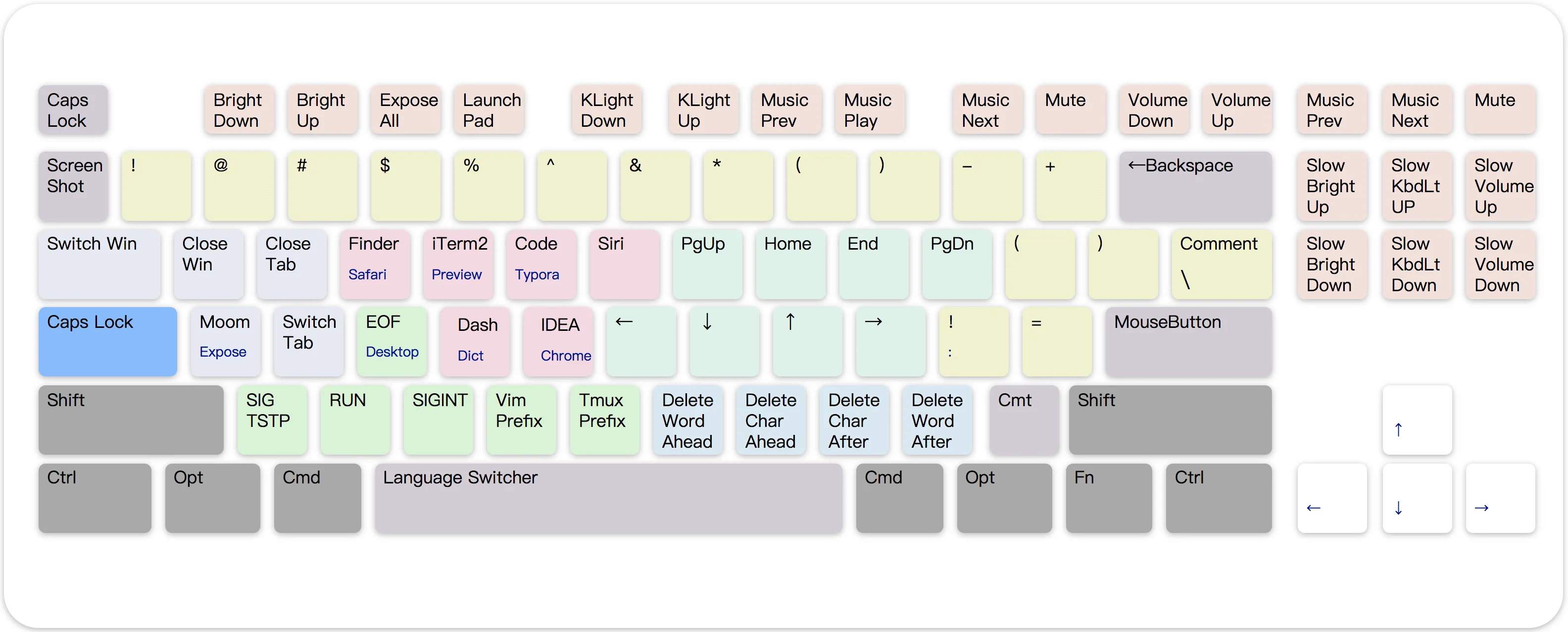
| 按键 | 效果 |
|---|---|
| 轻按 Caps Lock | Escape |
| 按住 Caps Lock | Hyper(✱),即同时按住右侧的 ⌃ ⌥ ⇧ ⌘ |
✱ Escape | Caps Lock。README 注明了一个缺陷:打开后很难再关掉 |
单按 Hyper 时移动光标;再加一个左侧修饰键,则分别用于选择文本、移动指针、切换标签页与应用,或操作桌面空间。
| 键 | ✱ 移动 | ✱ ⌘ 选择 | ✱ ⌥ 指针 | ✱ ⇧ 切换 | ✱ ⌃ 桌面空间 |
|---|---|---|---|---|---|
| H | ← | ⇧← | 指针左移 | 上一个标签页(⌃⇧Tab) | 左侧桌面空间(⌃←) |
| J | ↓ | ⇧↓ | 指针下移 | 下一个应用(⌘Tab) | 当前应用的所有窗口(⌃↓) |
| K | ↑ | ⇧↑ | 指针上移 | 上一个应用(⇧⌘Tab) | 调度中心(⌃↑) |
| L | → | ⇧→ | 指针右移 | 下一个标签页(⌃Tab) | 右侧桌面空间(⌃→) |
| U | Page Up | ⇧Page Up | — | — | — |
| I | Home | ⇧Home | — | — | — |
| O | End | ⇧End | — | — | — |
| P | Page Down | ⇧Page Down | — | — | — |
| 按键 | 效果 |
|---|---|
✱ ← ↓ ↑ → | 移动指针,与 ✱ ⌥ H J K L 相同 |
✱ Return | 左键单击 |
✱ ⌘ Return | 右键单击 |
| 按键 | 发送 | 删除内容 |
|---|---|---|
✱ N | ⌥⌫ | 光标前的一个词 |
✱ M | ⌫ | 光标前的一个字符 |
✱ , | ⌦ | 光标后的一个字符 |
✱ . | ⌥⌦ | 光标后的一个词 |
✱ ⌘ N、✱ ⌘ M | ⌘⌫ | 从光标处删到行首 |
| 按键 | 发送 | 效果 |
|---|---|---|
✱ Tab | ⌘Tab | 下一个应用 |
✱ ⌘ Tab | ⇧⌘Tab | 上一个应用 |
✱ Q | ⌘Q | 退出应用 |
✱ W | ⌘W | 关闭标签页 |
✱ S | ⌃Tab | 下一个标签页 |
✱ ⌘ S | ⌃⇧Tab | 上一个标签页 |
✱ A | ⌃⌥⇧⌘A | 留给窗口管理工具 Moom |
✱ ⌘ A | ⌃↑ | 调度中心 |
| 按键 | 发送 | 用途 |
|---|---|---|
✱ Z | ⌃Z | 挂起任务(SIGTSTP) |
✱ X | ⌃R | 在 IDE 中运行 |
✱ C | ⌃C | 中断(SIGINT) |
✱ V | ⌃V | Vim 前缀 |
✱ B | ⌃B | tmux 的默认前缀 |
✱ D | ⌃D | 输入结束(EOF) |
README 建议把这些换成你自己常用的应用。
| 键 | ✱ | ✱ ⌘ |
|---|---|---|
| E | Safari | 访达 |
| R | iTerm2 | 预览 |
| T | Visual Studio Code | Typora |
| D | ⌃D(见上文) | 词典 |
| F | ⌃⌥⇧⌘F,留给 Alfred | Dash |
| G | IntelliJ IDEA | Google Chrome |
V2 假定 F1 到 F12 作为标准功能键使用,按住 Hyper 时再恢复键帽上印的功能。对于带 Touch Bar 的 MacBook Pro,README 建议在 Karabiner-Elements › Function Keys 中打开「Use all F1, F2, etc. keys as standard function keys」。
| 键 | ✱ | 键 | ✱ |
|---|---|---|---|
| F1 | 降低屏幕亮度 | F7 | 上一首 |
| F2 | 提高屏幕亮度 | F8 | 播放或暂停 |
| F3 | 调度中心 | F9 | 下一首 |
| F4 | 启动台 | F10 | 静音 |
| F5 | 降低键盘背光 | F11 | 降低音量 |
| F6 | 提高键盘背光 | F12 | 提高音量 |
全尺寸键盘上才有的键:
| 键 | ✱ |
|---|---|
| F13(Print Screen) | 上一首 |
| F14(Scroll Lock) | 下一首 |
| F15(Pause) | 静音 |
| Insert、Delete | 小幅提高、降低屏幕亮度 |
| Home、End | 小幅提高、降低键盘背光 |
| Page Up、Page Down | 小幅提高、降低音量 |
| 键 | ✱ 输入 |
|---|---|
| 1 2 3 4 5 6 7 8 9 0 | ! @ # $ % ^ & * ( ) |
| - = | _ + |
| [ ] | ( ) |
| ; | ! |
| ' | = |
✱ ⌘ ; | : |
✱ ⌘ ' | = |
最后四行让 != 和 := 输入起来更顺手。
| 按键 | 发送 | 效果 |
|---|---|---|
✱ ` | ⌃⇧⌘4 | 截取选定区域,存入剪贴板 |
✱ ⌘ ` | ⇧⌘4 | 截取选定区域,存为文件 |
✱ Delete | ⌘⌫ | 在访达中移到废纸篓 |
✱ / 与 ✱ \ | ⌘/ | 在许多编辑器中注释或取消注释 |
✱ Space | ⌃Space | 切换输入法 |
以下步骤来自 V2 的 README,仅作记录。
capslock.json 复制到 ~/.config/karabiner/assets/complex_modifications/,mac_v2 目录下的 make install 做的就是这件事。~/.config/karabiner/assets/complex_modifications/
中导入的那份文件。README 原本的导入链接指向仓库的 mac/ 目录,如今那里存放的是 V3;它的第二个链接指向
Karabiner-Elements 规则库,那里现在收录的也是 V3。上面的地址指向的是 V2 的文件。
V2 的全部文件都在仓库的 mac_v2/
目录中。
| 文件 | 说明 |
|---|---|
capslock.json | V2 的十条规则,可直接导入 |
karabiner.json | 包含同一组规则的完整 Karabiner-Elements 配置。make all 会用它覆盖 ~/.config/karabiner/karabiner.json,替换你现有的全部设置 |
makefile | 上文提到的 install 与 all 两个目标 |
README.md | V2 的原始文档 |
✱ ⌘ D
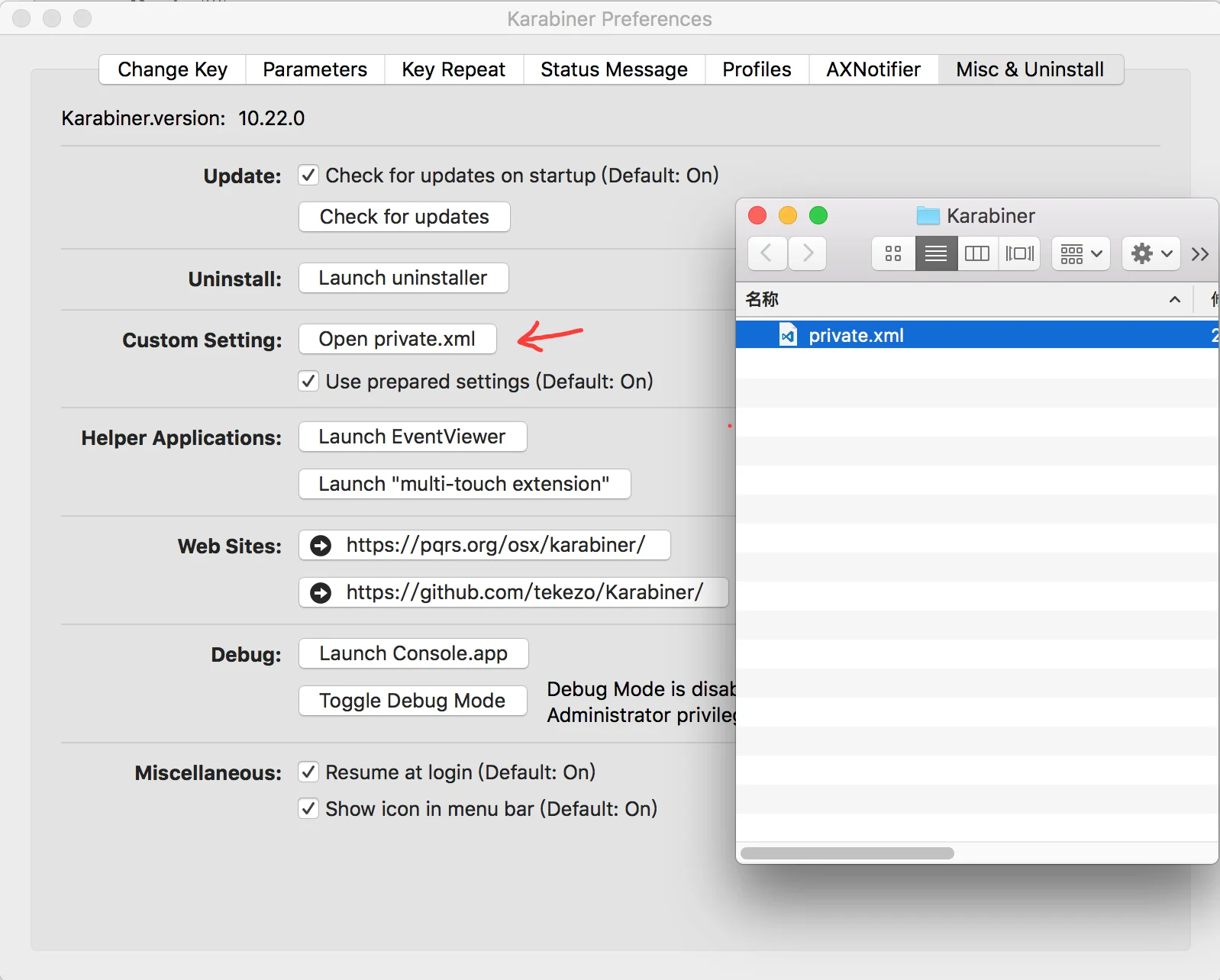
改为执行「查询」(Define),不再打开词典;聚焦搜索(Spotlight)取代了启动台。Mac V1 是 Capslock 在 Mac 上的第一个版本,需要两个工具配合:先用 Seil 把 Caps Lock 发出的键码改为 80,也就是 F19 的键码;再由 Karabiner 读取 V1 的 private.xml,在按住这个键时把它变成 Hyper(✱)。每组快捷键都是一个独立条目,可以在 Karabiner 的偏好设置中分别开启。
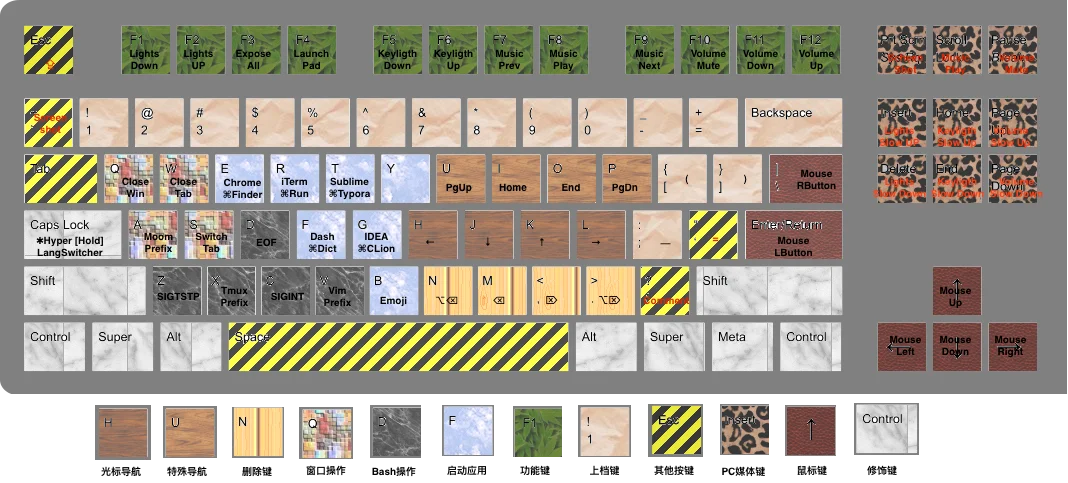
| 按键 | 效果 |
|---|---|
| 按住 Caps Lock | Hyper(✱) |
| 轻按 Caps Lock | Escape,或用 ⌃Space 切换输入法。这是两个互相冲突的独立条目,只能开启其中一个 |
✱ Escape | Caps Lock |
✱ Space | Escape |
按住 Hyper 移动光标;再加上左侧 ⌘,就会边移动边选择。
| 键 | ✱ 移动 | ✱ ⌘ 选择 |
|---|---|---|
| H | ← | ⇧← |
| J | ↓ | ⇧↓ |
| K | ↑ | ⇧↑ |
| L | → | ⇧→ |
| U | Page Up | ⇧Page Up |
| I | Home | ⇧Home |
| O | End | ⇧End |
| P | Page Down | ⇧Page Down |
| 按键 | 发送 | 删除内容 |
|---|---|---|
✱ N | ⌥⌫ | 光标前的一个词 |
✱ M | ⌫ | 光标前的一个字符 |
✱ , | ⌦ | 光标后的一个字符 |
✱ . | ⌥⌦ | 光标后的一个词 |
| 按键 | 发送 | 效果 |
|---|---|---|
✱ A | ⌃⌥⇧⌘A | 留给窗口管理工具 Moom |
✱ ⌘ A | F11 | 显示桌面 |
✱ Q | ⌘Q | 退出应用 |
✱ Tab | ⌘Tab | 下一个应用 |
✱ ⌘ Tab | ⇧⌘Tab | 上一个应用 |
✱ S | ⌃Tab | 下一个标签页 |
✱ ⌘ S | ⌃⇧Tab | 上一个标签页 |
✱ W | ⌘W | 关闭标签页 |
| 按键 | 发送 | 用途 |
|---|---|---|
✱ Z | ⌃Z | 挂起任务(SIGTSTP) |
✱ X | ⌃B | tmux 的默认前缀 |
✱ C | ⌃C | 中断(SIGINT) |
✱ D | ⌃D | 输入结束(EOF) |
README 建议把这些换成你自己常用的应用。
| 键 | ✱ | ✱ ⌘ |
|---|---|---|
| E | Google Chrome,也可通过另一个条目改为 Safari | 访达 |
| R | iTerm | ⌃R,在 IDE 中运行 |
| T | Typora | MWeb |
| F | Dash | 词典 |
| G | IntelliJ IDEA | — |
| V | Visual Studio Code | — |
| 键 | ✱ | 键 | ✱ |
|---|---|---|---|
| F1 | 降低屏幕亮度 | F7 | 上一首 |
| F2 | 提高屏幕亮度 | F8 | 播放或暂停 |
| F3 | 调度中心 | F9 | 下一首 |
| F4 | 启动台 | F10 | 静音 |
| F5 | 降低键盘背光 | F11 | 降低音量 |
| F6 | 提高键盘背光 | F12 | 提高音量 |
全尺寸键盘上才有的键:
| 键 | ✱ |
|---|---|
| Insert、Delete | 小幅提高、降低屏幕亮度 |
| Home、End | 小幅调节键盘背光 |
| Page Up、Page Down | 小幅提高、降低音量 |
| Scroll Lock | 静音 |
| Pause | 播放 |
| 键 | ✱ 输入 |
|---|---|
| 1 2 3 4 5 6 7 8 9 0 | ! @ # $ % ^ & * ( ) |
| - = | _ + |
| [ ] | ( ) |
| ; | _ |
| ' | = |
| 按键 | 效果 |
|---|---|
✱ ← ↓ ↑ → | 移动指针 |
✱ Return | 左键单击 |
✱ \ | 右键单击 |
| 按键 | 发送 | 效果 |
|---|---|---|
✱ / | ⌘/ | 在许多编辑器中注释或取消注释 |
✱ ` | ⌃⇧⌘4 | 截取选定区域,存入剪贴板 |
✱ ⌘ ` | ⇧⌘4 | 截取选定区域,存为文件 |
以下步骤来自 V1 的 README,仅作记录。
80。private.xml 替换这个文件。mac_v1 目录下的 setup 脚本可以代劳,它会把文件复制到~/Library/Application Support/Karabiner/private.xml。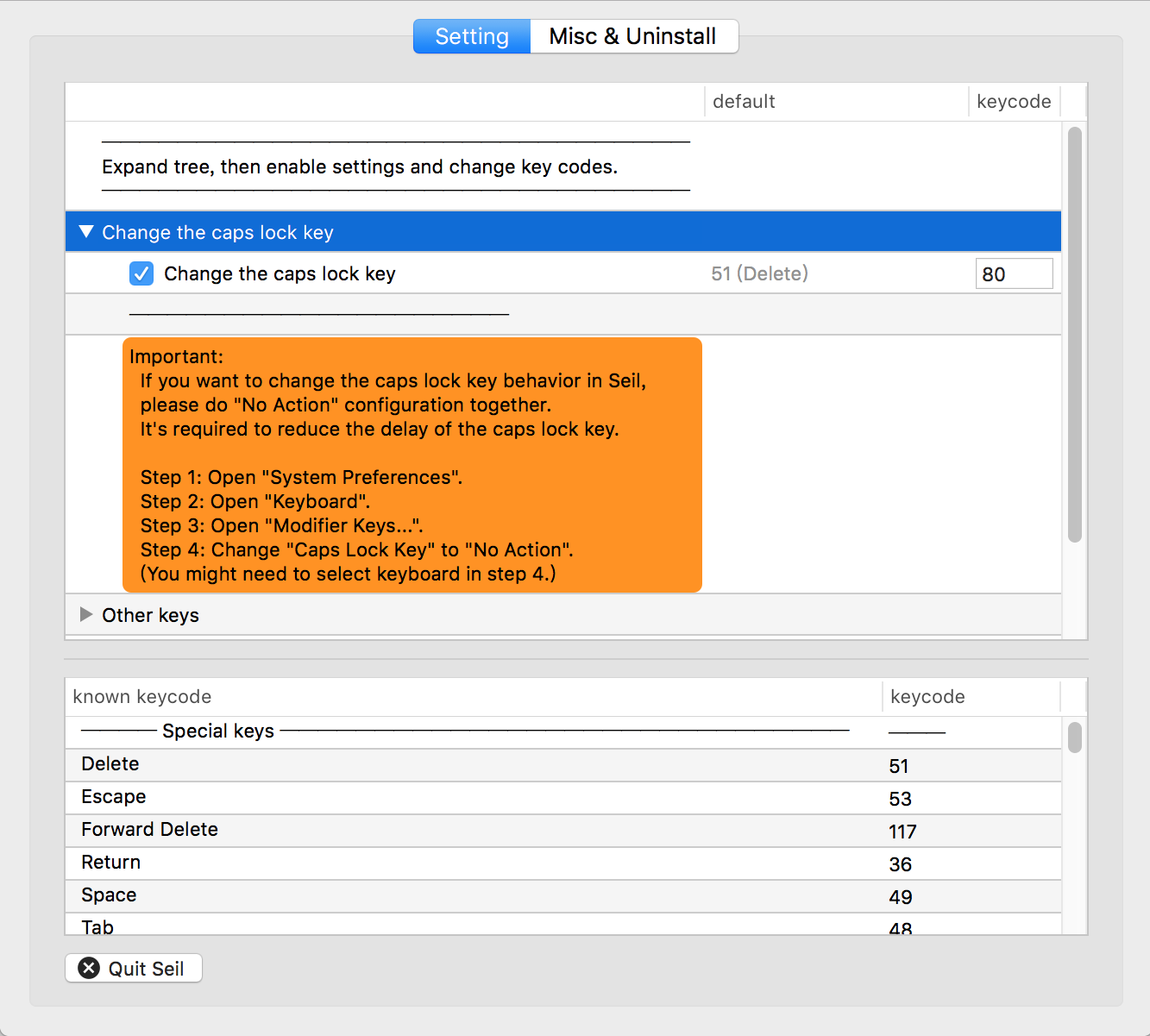
V1 的全部文件都在仓库的 mac_v1/
目录中。
| 文件 | 说明 |
|---|---|
private.xml | 供旧版 Karabiner 使用的 V1 配置 |
setup | 把 private.xml 复制到 Karabiner 目录的 shell 脚本 |
README.md | V1 的原始文档 |
Windows 版是一份 2013–2015 年的 AutoHotkey 脚本。Mac V2 的 README 列出的适用系统是 Windows XP、Vista、7、8 和 10。无论脚本还是预编译的可执行文件,都没有在当前的 Windows 上测试过。
Capslock 始于 2013 年的 Windows,比第一个 Mac 版本早两年。这份脚本把被视为「无用键」的 Caps Lock 变成像 Ctrl、Alt 一样的功能键,与键盘上几乎所有其他键组合使用。Caps Lock 原本的大小写锁定始终保持关闭,这项功能改由 Caps Lock + ` 承担。
它的部分按键绑定与 Mac 版不同。Mac V2 的 README 提到了这一点,并说明 Windows 版已不再维护。
README 用一张表概括了这份脚本。下表沿用这份概括,并依据脚本本身补充了细节。
| 按键 | 功能 |
|---|---|
| Caps Lock | Escape,Vim 用户尤其顺手 |
| Caps Lock + ` | 打开或关闭大小写锁定 |
| Caps Lock + H J K L | Vim 风格的方向键 |
| Caps Lock + W B | 向右、向左移动一个词 |
| Caps Lock + U I O P | Page Up、Home、End、Page Down |
| Caps Lock + N M , . | 删除:Ctrl+Backspace、Backspace、Delete、Ctrl+Delete |
| Caps Lock + Z X C V A Y | Ctrl+Z、X、C、V、A、Y,即 Windows 常用的编辑快捷键 |
| Caps Lock + 方向键 | 移动鼠标指针 |
| Caps Lock + Enter | 鼠标单击 |
| Caps Lock + F1 – F6 | 静音、降低音量、提高音量、播放或暂停、下一首、停止 |
| Caps Lock + Q S | 窗口与标签页控制 |
| Caps Lock + ; ' [ ] | 便捷映射 |
| Caps Lock + D F E R T | 常用程序,由用户自行设定 |
| Caps Lock + 1 – 5 | Visual Studio 快捷键,由用户自行设定 |
| Caps Lock + 6 7 8 9 0 - = | 上档符号,相当于按住 Shift |
README 没有给出安装步骤。仓库中保存了这份脚本的两种形式:
CapsLock.ahk:用 AutoHotkey 运行,采用 AutoHotkey v1 语法。CapsLock.exe:无需安装 AutoHotkey 即可运行。CapsLock.exe 是一个旧的、未签名的 32 位预编译文件,没有在当前的 Windows 上测试过。如果想试用这套布局,请改为阅读源码,并用 AutoHotkey v1 运行。Windows 版的全部文件都在仓库的 win/
目录中。
| 文件 | 说明 |
|---|---|
CapsLock.ahk | AutoHotkey 源码 |
CapsLock.exe | 预编译的可执行文件,207,868 字节 |
README.md | 原始的功能概括 |
仓库中 CapsLock.exe 的 SHA-256 为e0d6a4d2de155860aed164281ed16f5871aaca95cccc6fe1d46db2b16004cb80。