这是本节的多页打印视图。 .
早期版本
在 V3 之前,Capslock 布局先后有过三个版本:一份 Windows 上的 AutoHotkey 脚本、一份为 OS X 上的旧版 Karabiner 编写的 XML 配置,以及第一套 Karabiner-Elements 规则。它们的文件仍保存在 GitHub 仓库中。这几页记录了每个版本的功能和当年的安装方法。
上验证过。如果现在想用这套布局,请安装 Mac V3。
| 版本 | 年份 | 运行环境 | 配置形式 |
|---|---|---|---|
| Mac V2 | 2017 – 2021 | macOS 10.11 – 10.13 上的 Karabiner-Elements | JSON 格式的复杂修改规则 |
| Mac V1 | 2015 – 2017 | OS X 10.10 – 10.11 上的 Karabiner 与 Seil | Karabiner 的 private.xml |
| Windows | 2013 – 2015 | Windows XP – 10 上的 AutoHotkey | AutoHotkey 脚本与预编译的 .exe |
两个 Mac 版本都用 ✱ 表示 Hyper,这几页沿用这一写法:✱ H 即按住 Caps Lock 再按 H。
1 - Mac V2
Mac V2 面向 Karabiner-Elements,其 README 列出的系统是 macOS 10.11 El Capitan、 10.12 Sierra 和 10.13 High Sierra。它在 2021 年被 Mac V3 取代,之后没有在当前的 macOS 或 Karabiner-Elements 上验证过。
Mac V2 是 Capslock 的第一个 Karabiner-Elements 版本。Karabiner-Elements 是为适配 macOS
Sierra 而重写的新版 Karabiner。V2 由十条复杂修改(Complex Modifications)规则组成:轻按
Caps Lock 发送 Escape;按住则变成 Hyper(✱),由 Karabiner-Elements 同时按住右侧的
⌃ ⌥ ⇧ ⌘ 四个修饰键。因此 Hyper 仍可与左侧修饰键组合,大多数应用也能正常识别。
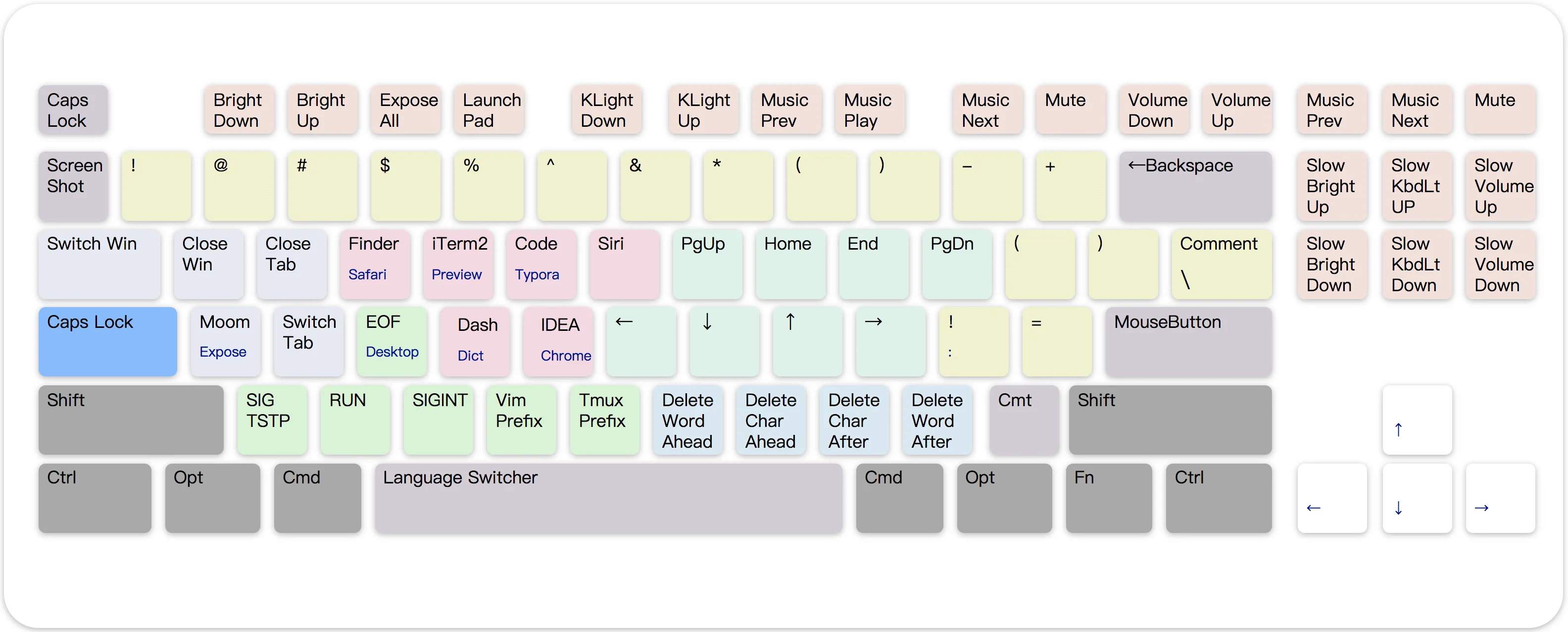
Caps Lock 键
| 按键 | 效果 |
|---|---|
| 轻按 Caps Lock | Escape |
| 按住 Caps Lock | Hyper(✱),即同时按住右侧的 ⌃ ⌥ ⇧ ⌘ |
✱ Escape | Caps Lock。README 注明了一个缺陷:打开后很难再关掉 |
导航
单按 Hyper 时移动光标;再加一个左侧修饰键,则分别用于选择文本、移动指针、切换标签页与应用,或操作桌面空间。
| 键 | ✱ 移动 | ✱ ⌘ 选择 | ✱ ⌥ 指针 | ✱ ⇧ 切换 | ✱ ⌃ 桌面空间 |
|---|---|---|---|---|---|
| H | ← | ⇧← | 指针左移 | 上一个标签页(⌃⇧Tab) | 左侧桌面空间(⌃←) |
| J | ↓ | ⇧↓ | 指针下移 | 下一个应用(⌘Tab) | 当前应用的所有窗口(⌃↓) |
| K | ↑ | ⇧↑ | 指针上移 | 上一个应用(⇧⌘Tab) | 调度中心(⌃↑) |
| L | → | ⇧→ | 指针右移 | 下一个标签页(⌃Tab) | 右侧桌面空间(⌃→) |
| U | Page Up | ⇧Page Up | — | — | — |
| I | Home | ⇧Home | — | — | — |
| O | End | ⇧End | — | — | — |
| P | Page Down | ⇧Page Down | — | — | — |
鼠标
| 按键 | 效果 |
|---|---|
✱ ← ↓ ↑ → | 移动指针,与 ✱ ⌥ H J K L 相同 |
✱ Return | 左键单击 |
✱ ⌘ Return | 右键单击 |
删除
| 按键 | 发送 | 删除内容 |
|---|---|---|
✱ N | ⌥⌫ | 光标前的一个词 |
✱ M | ⌫ | 光标前的一个字符 |
✱ , | ⌦ | 光标后的一个字符 |
✱ . | ⌥⌦ | 光标后的一个词 |
✱ ⌘ N、✱ ⌘ M | ⌘⌫ | 从光标处删到行首 |
窗口与标签页
| 按键 | 发送 | 效果 |
|---|---|---|
✱ Tab | ⌘Tab | 下一个应用 |
✱ ⌘ Tab | ⇧⌘Tab | 上一个应用 |
✱ Q | ⌘Q | 退出应用 |
✱ W | ⌘W | 关闭标签页 |
✱ S | ⌃Tab | 下一个标签页 |
✱ ⌘ S | ⌃⇧Tab | 上一个标签页 |
✱ A | ⌃⌥⇧⌘A | 留给窗口管理工具 Moom |
✱ ⌘ A | ⌃↑ | 调度中心 |
终端按键
| 按键 | 发送 | 用途 |
|---|---|---|
✱ Z | ⌃Z | 挂起任务(SIGTSTP) |
✱ X | ⌃R | 在 IDE 中运行 |
✱ C | ⌃C | 中断(SIGINT) |
✱ V | ⌃V | Vim 前缀 |
✱ B | ⌃B | tmux 的默认前缀 |
✱ D | ⌃D | 输入结束(EOF) |
应用
README 建议把这些换成你自己常用的应用。
| 键 | ✱ | ✱ ⌘ |
|---|---|---|
| E | Safari | 访达 |
| R | iTerm2 | 预览 |
| T | Visual Studio Code | Typora |
| D | ⌃D(见上文) | 词典 |
| F | ⌃⌥⇧⌘F,留给 Alfred | Dash |
| G | IntelliJ IDEA | Google Chrome |
功能键
V2 假定 F1 到 F12 作为标准功能键使用,按住 Hyper 时再恢复键帽上印的功能。对于带 Touch Bar 的 MacBook Pro,README 建议在 Karabiner-Elements › Function Keys 中打开「Use all F1, F2, etc. keys as standard function keys」。
| 键 | ✱ | 键 | ✱ |
|---|---|---|---|
| F1 | 降低屏幕亮度 | F7 | 上一首 |
| F2 | 提高屏幕亮度 | F8 | 播放或暂停 |
| F3 | 调度中心 | F9 | 下一首 |
| F4 | 启动台 | F10 | 静音 |
| F5 | 降低键盘背光 | F11 | 降低音量 |
| F6 | 提高键盘背光 | F12 | 提高音量 |
全尺寸键盘上才有的键:
| 键 | ✱ |
|---|---|
| F13(Print Screen) | 上一首 |
| F14(Scroll Lock) | 下一首 |
| F15(Pause) | 静音 |
| Insert、Delete | 小幅提高、降低屏幕亮度 |
| Home、End | 小幅提高、降低键盘背光 |
| Page Up、Page Down | 小幅提高、降低音量 |
上档符号
| 键 | ✱ 输入 |
|---|---|
| 1 2 3 4 5 6 7 8 9 0 | ! @ # $ % ^ & * ( ) |
| - = | _ + |
| [ ] | ( ) |
| ; | ! |
| ' | = |
✱ ⌘ ; | : |
✱ ⌘ ' | = |
最后四行让 != 和 := 输入起来更顺手。
其他按键
| 按键 | 发送 | 效果 |
|---|---|---|
✱ ` | ⌃⇧⌘4 | 截取选定区域,存入剪贴板 |
✱ ⌘ ` | ⇧⌘4 | 截取选定区域,存为文件 |
✱ Delete | ⌘⌫ | 在访达中移到废纸篓 |
✱ / 与 ✱ \ | ⌘/ | 在许多编辑器中注释或取消注释 |
✱ Space | ⌃Space | 切换输入法 |
当年的安装方法
以下步骤来自 V2 的 README,仅作记录。
- 下载并安装 Karabiner-Elements。
- 在 Safari 中打开下面的地址导入规则:也可以把
capslock.json复制到~/.config/karabiner/assets/complex_modifications/,mac_v2目录下的make install做的就是这件事。 - 在 Karabiner-Elements 中打开 Complex Modifications 标签页,点按 Add Item,再启用你需要的规则。
- 如需更换应用或修改其他按键,编辑
~/.config/karabiner/assets/complex_modifications/中导入的那份文件。
README 原本的导入链接指向仓库的 mac/ 目录,如今那里存放的是 V3;它的第二个链接指向
Karabiner-Elements 规则库,那里现在收录的也是 V3。上面的地址指向的是 V2 的文件。
文件
V2 的全部文件都在仓库的 mac_v2/
目录中。
| 文件 | 说明 |
|---|---|
capslock.json | V2 的十条规则,可直接导入 |
karabiner.json | 包含同一组规则的完整 Karabiner-Elements 配置。make all 会用它覆盖 ~/.config/karabiner/karabiner.json,替换你现有的全部设置 |
makefile | 上文提到的 install 与 all 两个目标 |
README.md | V2 的原始文档 |
与 V3 的区别
- 平面。 V2 每次只让 Hyper 与一个左侧修饰键组合,因此只有少数几个平面。V3 允许 Hyper 与四个左侧修饰键任意组合,最多可得 16 个平面。
- **改动的按键。**在 V3.1 中,F13 和 F14 改为截屏控制,不再是上一首和下一首;
✱ ⌘D 改为执行「查询」(Define),不再打开词典;聚焦搜索(Spotlight)取代了启动台。
2 - Mac V1
Mac V1 是 Capslock 在 Mac 上的第一个版本,需要两个工具配合:先用 Seil 把 Caps Lock 发出的键码改为 80,也就是 F19 的键码;再由 Karabiner 读取 V1 的 private.xml,在按住这个键时把它变成 Hyper(✱)。每组快捷键都是一个独立条目,可以在 Karabiner 的偏好设置中分别开启。
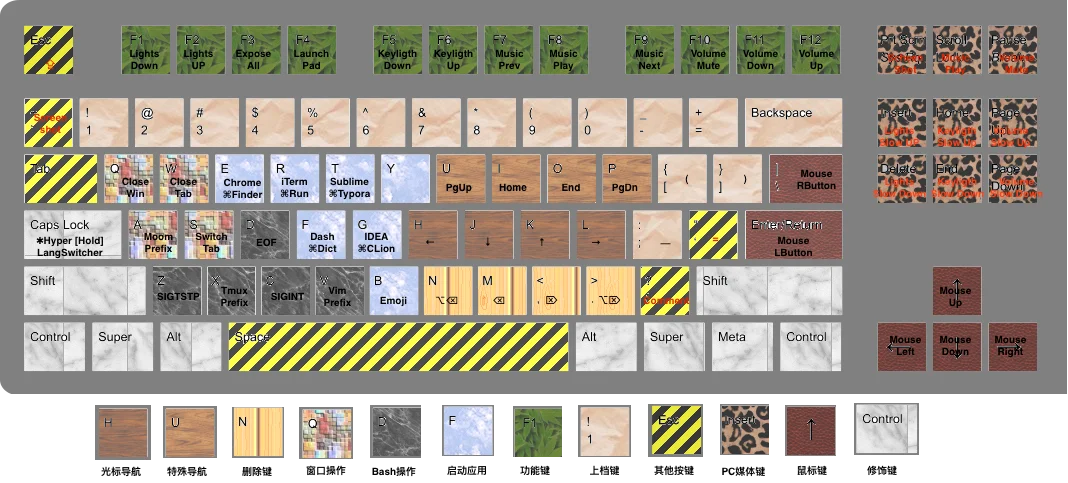
Caps Lock 键
| 按键 | 效果 |
|---|---|
| 按住 Caps Lock | Hyper(✱) |
| 轻按 Caps Lock | Escape,或用 ⌃Space 切换输入法。这是两个互相冲突的独立条目,只能开启其中一个 |
✱ Escape | Caps Lock |
✱ Space | Escape |
导航
按住 Hyper 移动光标;再加上左侧 ⌘,就会边移动边选择。
| 键 | ✱ 移动 | ✱ ⌘ 选择 |
|---|---|---|
| H | ← | ⇧← |
| J | ↓ | ⇧↓ |
| K | ↑ | ⇧↑ |
| L | → | ⇧→ |
| U | Page Up | ⇧Page Up |
| I | Home | ⇧Home |
| O | End | ⇧End |
| P | Page Down | ⇧Page Down |
删除
| 按键 | 发送 | 删除内容 |
|---|---|---|
✱ N | ⌥⌫ | 光标前的一个词 |
✱ M | ⌫ | 光标前的一个字符 |
✱ , | ⌦ | 光标后的一个字符 |
✱ . | ⌥⌦ | 光标后的一个词 |
窗口与标签页
| 按键 | 发送 | 效果 |
|---|---|---|
✱ A | ⌃⌥⇧⌘A | 留给窗口管理工具 Moom |
✱ ⌘ A | F11 | 显示桌面 |
✱ Q | ⌘Q | 退出应用 |
✱ Tab | ⌘Tab | 下一个应用 |
✱ ⌘ Tab | ⇧⌘Tab | 上一个应用 |
✱ S | ⌃Tab | 下一个标签页 |
✱ ⌘ S | ⌃⇧Tab | 上一个标签页 |
✱ W | ⌘W | 关闭标签页 |
终端按键
| 按键 | 发送 | 用途 |
|---|---|---|
✱ Z | ⌃Z | 挂起任务(SIGTSTP) |
✱ X | ⌃B | tmux 的默认前缀 |
✱ C | ⌃C | 中断(SIGINT) |
✱ D | ⌃D | 输入结束(EOF) |
应用
README 建议把这些换成你自己常用的应用。
| 键 | ✱ | ✱ ⌘ |
|---|---|---|
| E | Google Chrome,也可通过另一个条目改为 Safari | 访达 |
| R | iTerm | ⌃R,在 IDE 中运行 |
| T | Typora | MWeb |
| F | Dash | 词典 |
| G | IntelliJ IDEA | — |
| V | Visual Studio Code | — |
功能键
| 键 | ✱ | 键 | ✱ |
|---|---|---|---|
| F1 | 降低屏幕亮度 | F7 | 上一首 |
| F2 | 提高屏幕亮度 | F8 | 播放或暂停 |
| F3 | 调度中心 | F9 | 下一首 |
| F4 | 启动台 | F10 | 静音 |
| F5 | 降低键盘背光 | F11 | 降低音量 |
| F6 | 提高键盘背光 | F12 | 提高音量 |
全尺寸键盘上才有的键:
| 键 | ✱ |
|---|---|
| Insert、Delete | 小幅提高、降低屏幕亮度 |
| Home、End | 小幅调节键盘背光 |
| Page Up、Page Down | 小幅提高、降低音量 |
| Scroll Lock | 静音 |
| Pause | 播放 |
上档符号
| 键 | ✱ 输入 |
|---|---|
| 1 2 3 4 5 6 7 8 9 0 | ! @ # $ % ^ & * ( ) |
| - = | _ + |
| [ ] | ( ) |
| ; | _ |
| ' | = |
鼠标
| 按键 | 效果 |
|---|---|
✱ ← ↓ ↑ → | 移动指针 |
✱ Return | 左键单击 |
✱ \ | 右键单击 |
其他按键
| 按键 | 发送 | 效果 |
|---|---|---|
✱ / | ⌘/ | 在许多编辑器中注释或取消注释 |
✱ ` | ⌃⇧⌘4 | 截取选定区域,存入剪贴板 |
✱ ⌘ ` | ⇧⌘4 | 截取选定区域,存为文件 |
当年的安装方法
以下步骤来自 V1 的 README,仅作记录。
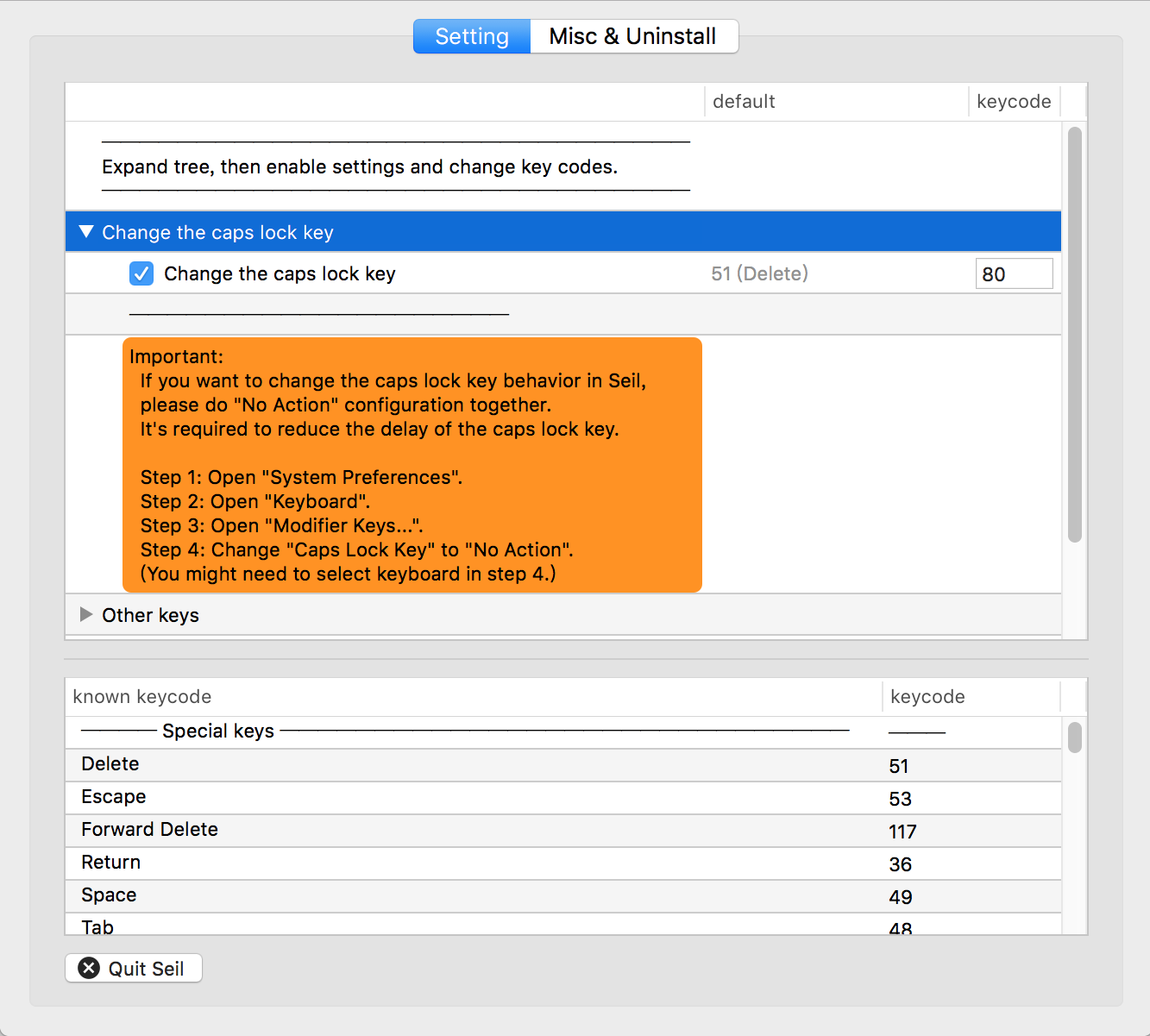
- 下载并安装 Seil。
- 下载并安装 Karabiner。
- 在 Seil 中勾选 Change the caps lock key,并把键码设为
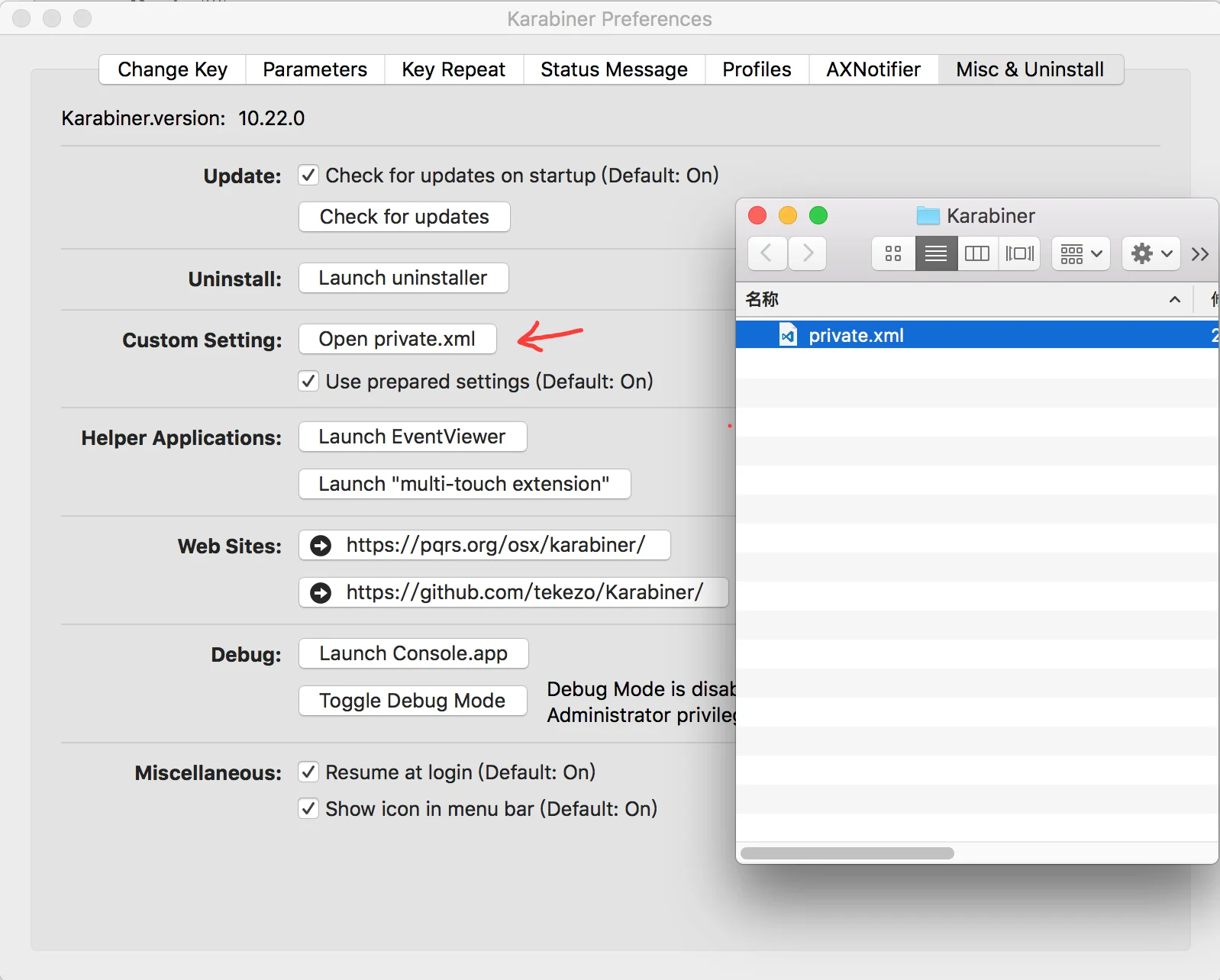
80。 - 在 Karabiner 中打开 Misc & Uninstall 标签页,点按 Open private.xml,用 V1 的
private.xml替换这个文件。mac_v1目录下的setup脚本可以代劳,它会把文件复制到~/Library/Application Support/Karabiner/private.xml。 - 回到 Change Key 标签页,点按 Reload XML,再启用你需要的条目。
文件
V1 的全部文件都在仓库的 mac_v1/
目录中。
| 文件 | 说明 |
|---|---|
private.xml | 供旧版 Karabiner 使用的 V1 配置 |
setup | 把 private.xml 复制到 Karabiner 目录的 shell 脚本 |
README.md | V1 的原始文档 |
与 V3 的区别
- 工具。 V1 需要 Seil 和旧版 Karabiner,配置文件是 XML。从 macOS Sierra 起, Karabiner-Elements 取代了旧版 Karabiner;V2 和 V3 都是它的 JSON 规则,也不再需要 Seil。
- 轻按 Caps Lock。 V1 可以在 Escape 和切换输入法之间二选一;V3 轻按时发送 Escape。
3 - Windows
Windows 版是一份 2013–2015 年的 AutoHotkey 脚本。Mac V2 的 README 列出的适用系统是 Windows XP、Vista、7、8 和 10。无论脚本还是预编译的可执行文件,都没有在当前的 Windows 上测试过。
Capslock 始于 2013 年的 Windows,比第一个 Mac 版本早两年。这份脚本把被视为「无用键」的 Caps Lock 变成像 Ctrl、Alt 一样的功能键,与键盘上几乎所有其他键组合使用。Caps Lock 原本的大小写锁定始终保持关闭,这项功能改由 Caps Lock + ` 承担。
它的部分按键绑定与 Mac 版不同。Mac V2 的 README 提到了这一点,并说明 Windows 版已不再维护。
功能一览
README 用一张表概括了这份脚本。下表沿用这份概括,并依据脚本本身补充了细节。
| 按键 | 功能 |
|---|---|
| Caps Lock | Escape,Vim 用户尤其顺手 |
| Caps Lock + ` | 打开或关闭大小写锁定 |
| Caps Lock + H J K L | Vim 风格的方向键 |
| Caps Lock + W B | 向右、向左移动一个词 |
| Caps Lock + U I O P | Page Up、Home、End、Page Down |
| Caps Lock + N M , . | 删除:Ctrl+Backspace、Backspace、Delete、Ctrl+Delete |
| Caps Lock + Z X C V A Y | Ctrl+Z、X、C、V、A、Y,即 Windows 常用的编辑快捷键 |
| Caps Lock + 方向键 | 移动鼠标指针 |
| Caps Lock + Enter | 鼠标单击 |
| Caps Lock + F1 – F6 | 静音、降低音量、提高音量、播放或暂停、下一首、停止 |
| Caps Lock + Q S | 窗口与标签页控制 |
| Caps Lock + ; ' [ ] | 便捷映射 |
| Caps Lock + D F E R T | 常用程序,由用户自行设定 |
| Caps Lock + 1 – 5 | Visual Studio 快捷键,由用户自行设定 |
| Caps Lock + 6 7 8 9 0 - = | 上档符号,相当于按住 Shift |
运行方式
README 没有给出安装步骤。仓库中保存了这份脚本的两种形式:
- 源码
CapsLock.ahk:用 AutoHotkey 运行,采用 AutoHotkey v1 语法。 - 预编译的可执行文件
CapsLock.exe:无需安装 AutoHotkey 即可运行。
CapsLock.exe 是一个旧的、未签名的 32 位预编译文件,没有在当前的 Windows 上测试过。如果想试用这套布局,请改为阅读源码,并用 AutoHotkey v1 运行。文件
Windows 版的全部文件都在仓库的 win/
目录中。
| 文件 | 说明 |
|---|---|
CapsLock.ahk | AutoHotkey 源码 |
CapsLock.exe | 预编译的可执行文件,207,868 字节 |
README.md | 原始的功能概括 |
仓库中 CapsLock.exe 的 SHA-256 为e0d6a4d2de155860aed164281ed16f5871aaca95cccc6fe1d46db2b16004cb80。