Mac V1 Capslock Mac V1:2015–2017 年的 private.xml,借助 Seil 和旧版 Karabiner 在 OS X 10.10 与 10.11 上把 Caps Lock 变成 Hyper。
已归档,不再维护
Mac V1 运行在旧版 Karabiner 与 Seil 之上,适用于 OS X 10.10 Yosemite 和 10.11 El Capitan。旧版 Karabiner 无法在 macOS 10.12 Sierra 及更高版本上运行,所以 V1 在如今的 Mac 上都用不了。它先被 Mac V2 取代,目前持续维护的是Mac V3 。
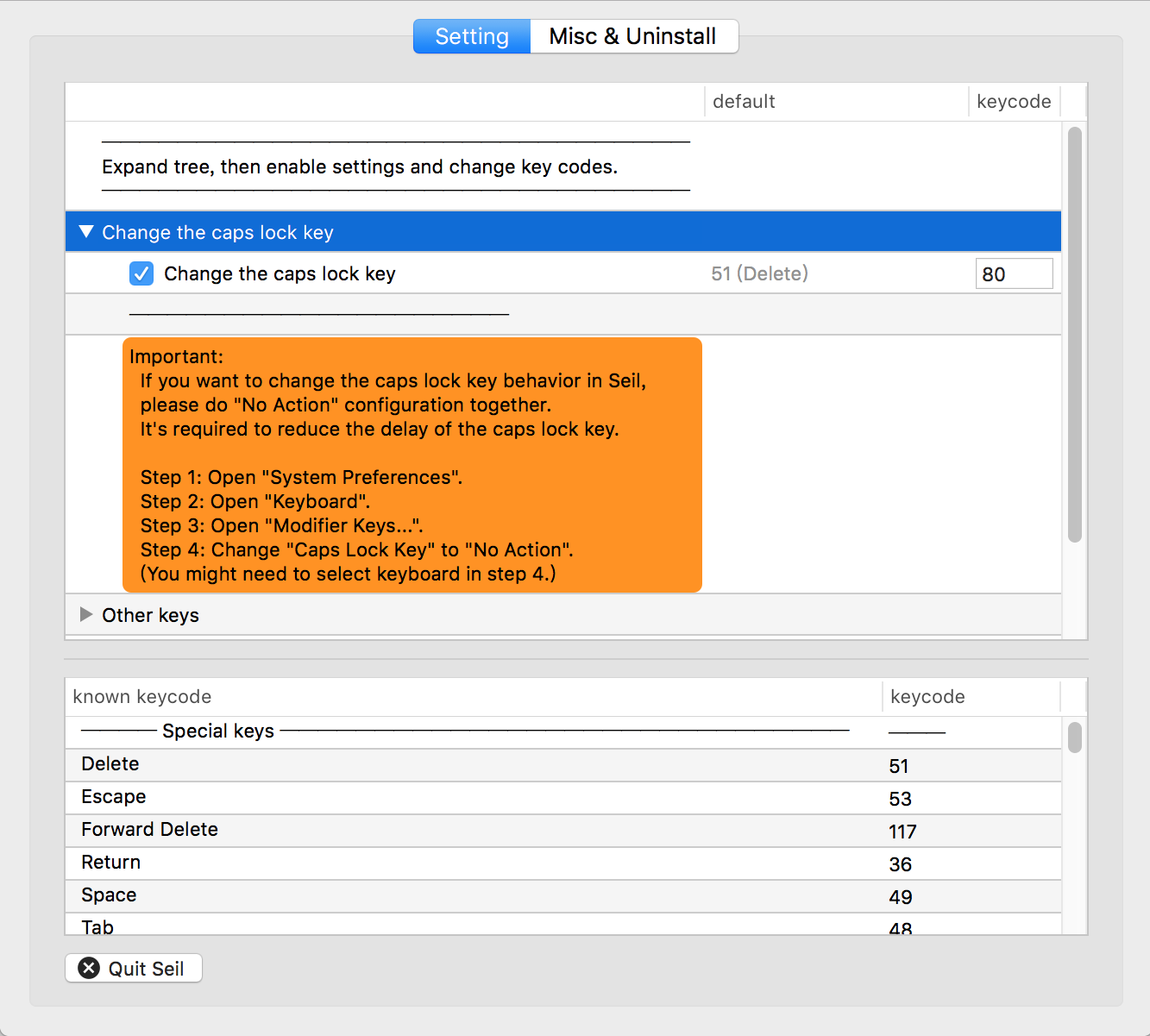
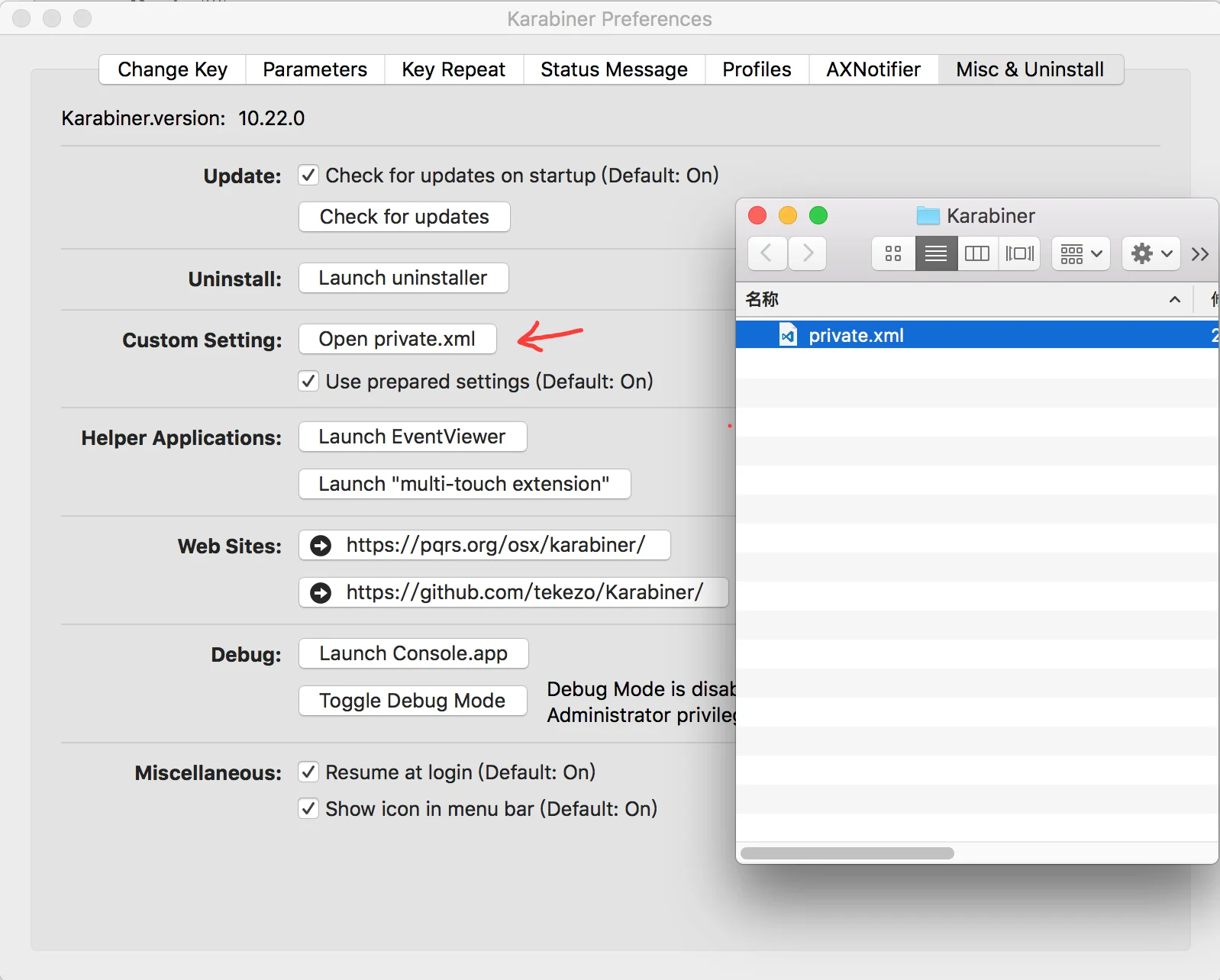
Mac V1 是 Capslock 在 Mac 上的第一个版本,需要两个工具配合:先用 Seil 把 Caps Lock 发出的键码改为 80,也就是 F19 的键码;再由 Karabiner 读取 V1 的 private.xml,在按住这个键时把它变成 Hyper (✱)。每组快捷键都是一个独立条目,可以在 Karabiner 的偏好设置中分别开启。
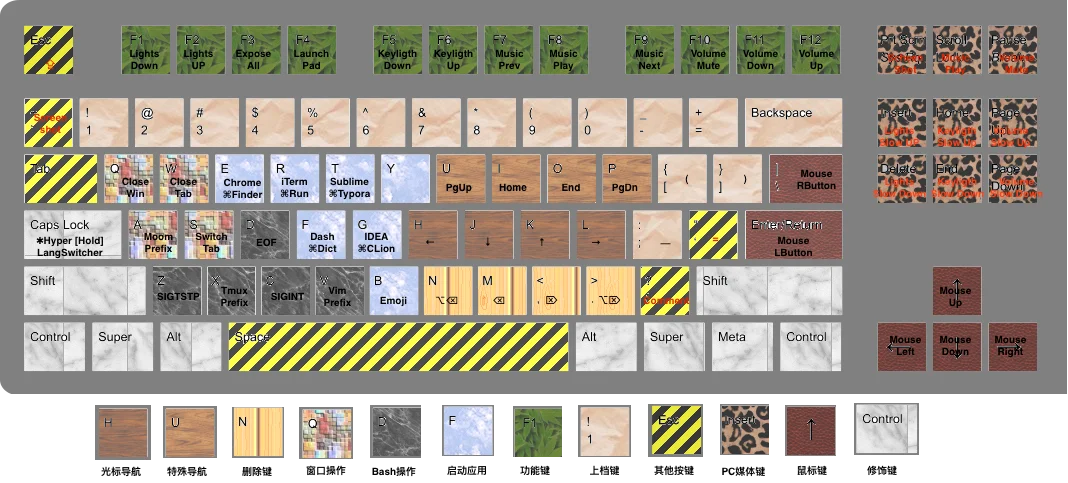
V1 README 中的布局图。键位标注为英文,颜色图例为中文;图中部分应用键与本页列表不一致。 Caps Lock 键 导航 按住 Hyper 移动光标;再加上左侧 ⌘,就会边移动边选择。
删除 窗口与标签页 终端按键 应用 README 建议把这些换成你自己常用的应用。
功能键 全尺寸键盘上才有的键:
上档符号 鼠标 其他按键 当年的安装方法 以下步骤来自 V1 的 README,仅作记录。
下载并安装 Seil。 下载并安装 Karabiner。 在 Seil 中勾选 Change the caps lock key ,并把键码设为 80。 在 Karabiner 中打开 Misc & Uninstall 标签页,点按 Open private.xml ,用 V1 的private.xml 替换这个文件。mac_v1 目录下的 setup 脚本可以代劳,它会把文件复制到~/Library/Application Support/Karabiner/private.xml。 回到 Change Key 标签页,点按 Reload XML ,再启用你需要的条目。 第 3 步:在 Seil 中把 Caps Lock 设为键码 80(英文界面)。 第 4 步:在 Karabiner 中点按 Open private.xml,找到要替换的文件(英文界面)。 文件 V1 的全部文件都在仓库的 mac_v1/
与 V3 的区别 工具。 V1 需要 Seil 和旧版 Karabiner,配置文件是 XML。从 macOS Sierra 起,
Karabiner-Elements 取代了旧版 Karabiner;V2 和 V3 都是它的 JSON 规则,也不再需要 Seil。轻按 Caps Lock。 V1 可以在 Escape 和切换输入法之间二选一;V3 轻按时发送 Escape。