安装与 Hyper 基础
Capslock Enhancement V3 当前版本 面向 macOS 与 Karabiner-Elements。除此之外没有别的东西需要安装:这套配置就是一组由 Karabiner 解释执行的复杂修饰规则,不会新增常驻进程,也不需要在你的机器上编译任何东西。
本文在 2026 年 8 月使用 Karabiner-Elements 16.1.0 验证,该版本的支持范围覆盖 Intel 与 Apple 芯片上的 macOS 13 Ventura 至 macOS 27。当前版本请以官网为准。
安装
安装 Karabiner-Elements
从官方网站下载 DMG 并运行 Karabiner-Elements.pkg,或者直接使用 Homebrew:
打开 Karabiner-Elements Settings,按照系统设置提示,允许特权与非特权后台服务、辅助功能、输入监控与驱动扩展。在 Virtual Keyboard 中选择与物理键盘一致的布局。各项权限的作用见官方安装指南。
导入规则
打开下面这个导入链接,任意浏览器都会把它直接交给 Karabiner-Elements:
也可以自己粘贴这个 URL:
点击 Import,并允许浏览器打开 Karabiner-Elements。
启用规则并检查
在 Settings › Complex Modifications 中启用需要的规则。十条规则彼此独立,
用不到的类目可以不启用;第一条 CapsLock to Hyper 是其余所有规则的前提。
随后单击 ⇪,它应当发送 ⎋;按住它再依次按H J K L,光标随之移动。此时你已经在零号平面上了。
另有两条等价路径。Karabiner 陈列馆页面
本身就有 Import 按钮;完全离线安装则可以把 capslock.json
放进 ~/.config/karabiner/assets/complex_modifications/,再选择 Add predefined rule。如果哪个键行为不对,Karabiner-EventViewer 会显示它实际发出了什么。
十条规则
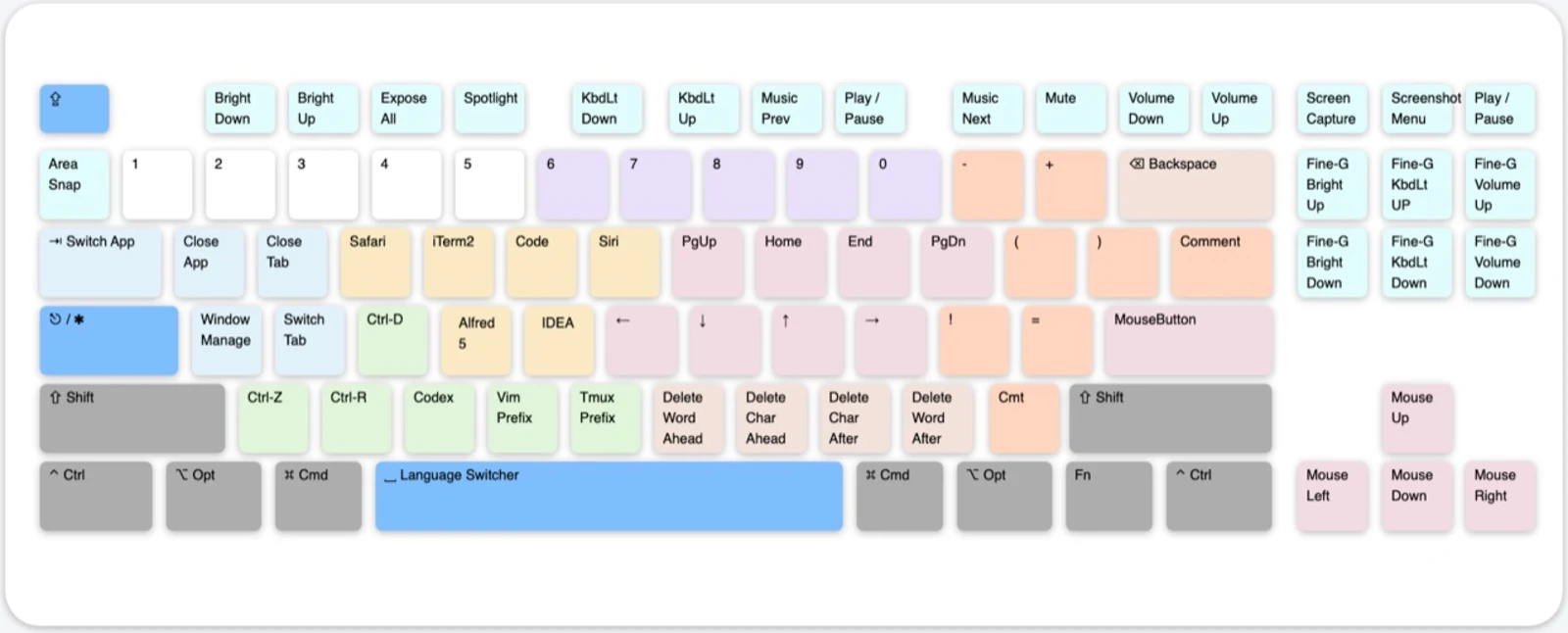
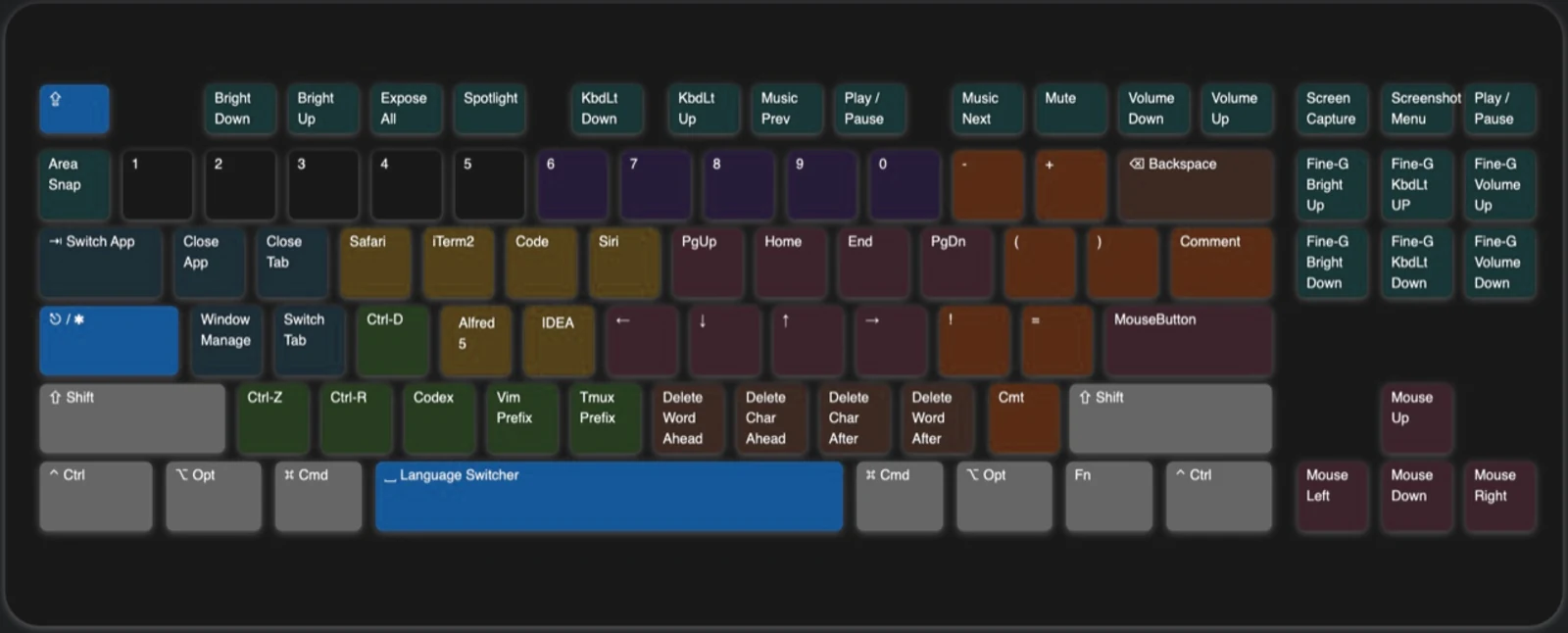
键位图按用途着色,因此一个键的邻居就大致告诉你它做什么。整份配置由十条 Karabiner 规则组成,一类一条,可以逐条启用。
| 类目 | 颜色 | 作用 | 映射数 |
|---|---|---|---|
| 基础功能 | 蓝色 | 单击 ⇪ 发送 ⎋,按住则是 ✱ Hyper,另含输入法切换 | 4 |
| 导航 | 粉色 | Vim 式移动、选择、标签页与窗口切换、指针与滚轮 | 102 |
| 删除 | 棕色 | NM,. 按字符、词、行删除,手不必离开核心区 | 12 |
| 鼠标键 | 小键盘 | 把数字小键盘变成一只完整的鼠标 | 63 |
| 窗口管理 | 淡蓝 | 关闭与轮换标签页、窗口、应用与桌面;睡眠、锁屏、注销 | 19 |
| 应用捷径 | 黄色 | 在三个平面上启动或切换六个应用 | 18 |
| 终端控制 | 绿色 | 终端信号、IDE 运行控制、Vim 与 Tmux 前缀、Codex 与 Claude | 10 |
| 剪贴板 | 紫色 | 6–0 上的五个额外文本剪贴板 | 10 |
| 字符变换 | 橙色 | 把括号与代码标点挪到核心区附近 | 16 |
| 功能键 | 青色 | 截图、媒体、亮度、键盘背光与音量 | 28 |
单击、按住与 Hyper
Caps Lock 现在有两种永不冲突的行为,因为一种在松开时判定,另一种在按住期间生效。
| 操作 | 输出 | 用途 |
|---|---|---|
| 单击 ⇪ | ⎋ Escape | 双手不离开核心区即可发送 Escape |
| 按住 ⇪ | ✱ Hyper | 进入零号控制平面 |
| ✱ 加 ⎋ | ⇪ Caps Lock | 切换原始大写锁定状态 |
| ✱ 加 ␣ | ⌃ 加 ␣ | 切换输入法 |
| ✱ 加 ⌘ 加 ␣ | ⌃ 加 ⌘ 加 ␣ | 打开表情与符号面板 |
✱ 并不是某种私有信号。Karabiner 把按住的 Caps Lock 改写成同时按下右侧全部四个修饰键 ⌘ 加 ⌥ 加 ⌃ 加 ⇧。这带来两个值得理解的结果:
- 其他软件收到的仍然是普通组合键。 Alfred、Moom、Magnet、Raycast 以及各类 IDE 收到的是 ⌃ 加 ⌥ 加 ⇧ 加 ⌘ 加一个字母,可以像绑定其他快捷键一样绑定它。
- 规则没有占用的键会原样透传。 ✱ 加 A 之所以没有自己的规则,正是为了把它让给窗口管理器。任何你想交给其他应用的键都可以照此办理。
十六个控制平面
Hyper 保持按下时,四个左侧修饰键充当四个二进制开关。把它们当成四个比特位读,就得到 0–15 号平面:
⌘ = 1 · ⌥ = 2 · ⌃ = 4 · ⇧ = 8。
| 平面 | 左侧修饰键 | 映射数 | 承载内容 |
|---|---|---|---|
| 0 | ✱ | 89 | 日常层:移动、删除、应用、终端、符号 |
| 1 | ✱ 加 ⌘ | 59 | 选择、次选应用、剪贴板复制 |
| 2 | ✱ 加 ⌥ | 38 | 指针移动与第三组应用 |
| 3 | ✱ 加 ⌘ 加 ⌥ | 8 | 按词、按段选择 |
| 4 | ✱ 加 ⌃ | 12 | 桌面与窗口管理 |
| 5 | ✱ 加 ⌘ 加 ⌃ | — | 空闲 |
| 6 | ✱ 加 ⌥ 加 ⌃ | — | 空闲 |
| 7 | ✱ 加 ⌘ 加 ⌥ 加 ⌃ | — | 空闲 |
| 8 | ✱ 加 ⇧ | 25 | 应用、窗口与标签页切换 |
| 9 | ✱ 加 ⌘ 加 ⇧ | 21 | 加速滚轮 |
| 10 | ✱ 加 ⌥ 加 ⇧ | 21 | 加速指针 |
| 11 | ✱ 加 ⌘ 加 ⌥ 加 ⇧ | — | 空闲 |
| 12 | ✱ 加 ⌃ 加 ⇧ | 9 | 滚轮 |
| 13 | ✱ 加 ⌘ 加 ⌃ 加 ⇧ | — | 空闲 |
| 14 | ✱ 加 ⌥ 加 ⌃ 加 ⇧ | — | 空闲 |
| 15 | ✱ 加 ⌘ 加 ⌥ 加 ⌃ 加 ⇧ | — | 空闲 |
九个平面已被使用,另外七个是留给你自己规则的空间。打开配置器可以交互式浏览同样的十六行,并查看所选平面上每个键的实际行为。
平面的划分并不随意。在整份配置里,同一个修饰键始终保持同一种含义,这也是这套布局可以「学一次」而不是「逐键背诵」的原因:
| 修饰键 | 一以贯之的含义 |
|---|---|
| ⌘ | 加强当前动作:从移动变成选择,从粘贴变成复制,切到第二个应用 |
| ⌥ | 离开文本世界:指针、滚轮、第三个应用 |
| ⌃ | 与窗口服务器对话:桌面、调度中心、屏幕状态 |
| ⇧ | 切换容器:应用、窗口、标签页;或者给指针动作加速 |
兼容性
- 这套布局以 ANSI 键盘为蓝本,内置键盘与外接键盘表现一致。ISO 布局同样可用, 只是物理位置不同的那两个键可能落在意料之外的地方。
- 鼠标键需要一块数字小键盘,其余功能在 87 键键盘上都能用。
- 更旧的 macOS 需要归档版本的 Karabiner-Elements,不在本指南覆盖范围内。
macOS 自己也保留了少量全局组合键,最常见的冲突是 ⌘ 加 ⌥ 加 ⌃ 加 ⇧ 加 .,它可能唤起系统诊断对话框,参见 Issue #30。如果与你使用的平面冲突,请重新映射该系统快捷键。
下一步
继续阅读导航、删除与鼠标控制。